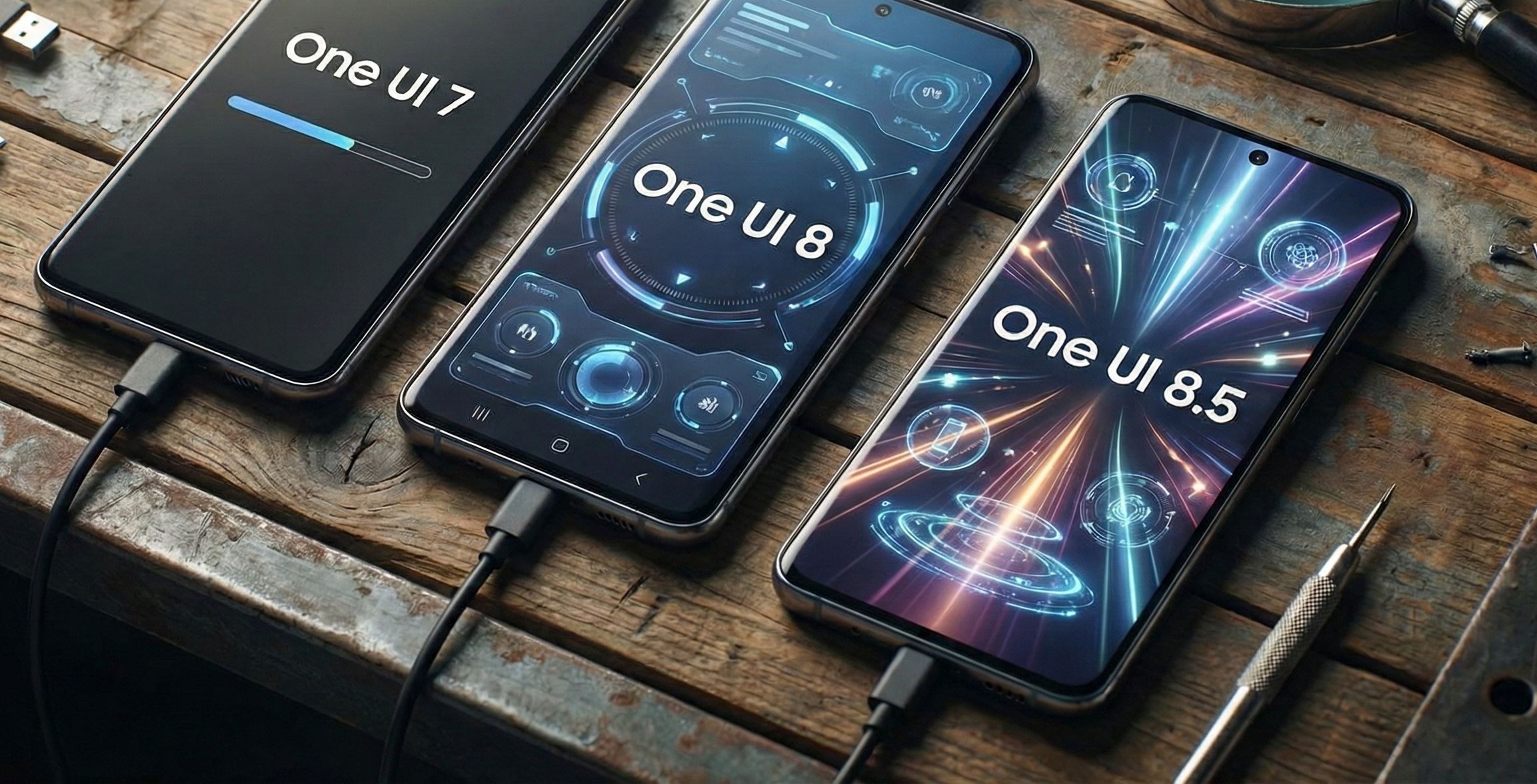
Обновление прошивки на смартфонах Samsung Galaxy — процедура, которая может либо раскрыть весь потенциал устройства, либо превратить его в «кирпич». В 2025–2026 годах Samsung выпустила сразу три крупные версии оболочки: One UI 7, One UI 8 и One UI 8.5. Каждая принесла новые функции Galaxy AI, обновлённый дизайн и усиленную защиту данных. Однако история релизов оказалась непростой — компания приостанавливала обновления, пользователи жаловались на баги, а некоторые модели получали апдейты с опозданием в несколько месяцев.
В этом руководстве разберём пошагово: как подготовить смартфон к обновлению, какие ошибки допускают пользователи, и что делать, если после апдейта всё пошло не по плану.
Что вы узнаете из этого руководства
- Создадите резервную копию всех данных перед обновлением
- Проверите, поддерживает ли ваш смартфон новую версию One UI
- Установите обновление через настройки или Smart Switch
- Устраните типичные ошибки после апдейта
- Решите проблемы с батареей, интерфейсом и производительностью
One UI 7, One UI 8 и One UI 8.5: что нового в каждой версии
One UI 7 (Android 15) — январь 2025
Релиз One UI 7 стал одним из самых скандальных в истории Samsung. Компания анонсировала обновление ещё в декабре 2024 года, но стабильная версия появилась только в апреле 2025-го — с опозданием почти на полгода. Сразу после запуска Samsung приостановила раскатку из-за критической ошибки: пользователи Galaxy S24 не могли разблокировать устройства. Через две недели проблему устранили, однако доверие было подорвано.
Ключевые нововведения One UI 7:
- Now Bar — виджет статуса на экране блокировки, показывающий активные приложения и медиаплеер
- Обновлённый интерфейс камеры с упрощённым управлением
- Функция «Обвести и найти» для поиска объектов на экране
- Расширенные возможности Galaxy AI для редактирования текста
- Переработанные анимации и эффекты размытия
One UI 8 (Android 16) — июль 2025
Samsung сделала выводы из провала One UI 7 и выпустила восьмую версию оболочки всего через два месяца после стабилизации предыдущей. One UI 8 дебютировала вместе со складными Galaxy Z Fold 7 и Z Flip 7 в июле 2025 года. Массовая раскатка началась 15 сентября — и прошла значительно плавнее, хотя временные приостановки для серий S22, S23 и S24 всё же случались.
Главные функции One UI 8:
- Knox Enhanced Encrypted Protection (KEEP) — шифрование данных для Galaxy AI
- Постквантовая криптография в Secure Wi-Fi
- Улучшенный многозадачный режим с частичным сворачиванием приложений
- Audio Eraser — удаление шумов из видео с помощью ИИ
- Portrait Studio для домашних животных
One UI 8.5 (Android 16) — январь 2026
Бета-тестирование One UI 8.5 стартовало 8 декабря 2025 года для владельцев Galaxy S25. Стабильная версия выйдет в начале 2026 года вместе с линейкой Galaxy S26. Samsung отказалась от промежуточных релизов вроде 8.1 и объединила все улучшения в одном крупном обновлении.
Ожидаемые функции One UI 8.5:
- Глубокая интеграция ИИ-функций с генерацией текста
- Умное определение спам-звонков
- Защита экрана от посторонних глаз
- Персонализация интерфейса на основе привычек пользователя
Какие смартфоны и планшеты получат обновления
Samsung придерживается политики длительной поддержки: флагманы получают 7 лет обновлений ОС, среднебюджетные модели — от 4 до 6 лет. Ниже — актуальный список устройств, подтверждённых для обновления до One UI 8 и One UI 8.5.
Серия Galaxy S:
Galaxy S25, S25+, S25 Ultra, S25 Edge; Galaxy S24, S24+, S24 Ultra, S24 FE; Galaxy S23, S23+, S23 Ultra, S23 FE; Galaxy S22, S22+, S22 Ultra; Galaxy S21 FE
Серия Galaxy Z (складные):
Galaxy Z Fold 7, Z Fold 6, Z Fold 5, Z Fold 4; Galaxy Z Flip 7, Z Flip 6, Z Flip 5, Z Flip 4
Планшеты Galaxy Tab:
Galaxy Tab S10, Tab S10+, Tab S10 Ultra; Galaxy Tab S9, Tab S9+, Tab S9 Ultra, Tab S9 FE; Galaxy Tab S8, Tab S8+, Tab S8 Ultra
Серия Galaxy A:
Galaxy A56, A55, A54, A53, A36, A35, A34, A33, A26, A25, A17, A16, A15, A07, A06
Важно: Galaxy S21 (кроме FE), Galaxy Z Fold 3, Z Flip 3 и более старые модели исчерпали квоту обновлений в 2025 году и не получат One UI 8.
Подготовка к обновлению: 5 обязательных шагов
Прежде чем нажать кнопку «Загрузить и установить», выполните эти действия — они защитят ваши данные и снизят риск проблем.
Шаг 1. Создайте резервную копию
Samsung Smart Switch — самый надёжный способ сохранить все данные. Программа работает на Windows и Mac, копирует контакты, сообщения, фотографии, настройки и даже расположение иконок на рабочем столе.
- Скачайте Smart Switch с официального сайта Samsung и установите на компьютер
- Подключите смартфон через USB-кабель
- Нажмите «Резервное копирование» и выберите данные для сохранения
- Дождитесь завершения — копия сохранится в папку Документы/samsung/SmartSwitch/backup
Альтернативный вариант — резервное копирование на SD-карту прямо со смартфона. Откройте приложение Smart Switch, нажмите значок SD-карты и выберите данные для сохранения.
Шаг 2. Освободите память
Обновление One UI 8 весит около 5–6 ГБ, плюс системе нужно временное пространство для распаковки файлов. Убедитесь, что на устройстве свободно минимум 10 ГБ. Перенесите фотографии и видео на компьютер или в облако, удалите неиспользуемые приложения.
Шаг 3. Зарядите аккумулятор
Samsung рекомендует заряд не менее 80% перед началом обновления. Ещё лучше — подключить смартфон к зарядке на время установки. Если устройство выключится посреди процесса, это может повредить системные файлы.
Шаг 4. Подключитесь к стабильному Wi-Fi
Обновление загружается только по Wi-Fi со скоростью не менее 5 Мбит/с. Мобильный интернет не подойдёт. Если сеть нестабильна, загрузка может прерваться — тогда придётся начинать заново.
Шаг 5. Обновите системные приложения
Перед крупным апдейтом проверьте обновления в Galaxy Store и Google Play. Устаревшие версии системных приложений иногда конфликтуют с новой прошивкой, вызывая сбои или зависания.
Пошаговая инструкция: как установить обновление
Способ 1. Через настройки смартфона (OTA)
Это стандартный метод, который подходит для большинства пользователей.
- Откройте «Настройки» → «Обновление ПО»
- Нажмите «Загрузка и установка»
- Если обновление доступно, нажмите «Загрузить»
- После загрузки нажмите «Установить сейчас» или выберите отложенную установку
- Дождитесь перезагрузки — процесс занимает от 15 минут до часа
Способ 2. Через Samsung Smart Switch на компьютере
Этот метод надёжнее, если обновление не приходит «по воздуху» или прерывается на середине.
- Установите Smart Switch на компьютер (Windows или Mac)
- Подключите смартфон через оригинальный USB-кабель
- Если обновление доступно, программа покажет уведомление
- Следуйте инструкциям на экране компьютера
- Не отключайте устройство до полного завершения — это может вывести его из строя
Типичные проблемы после обновления и их решения
Проблема 1. Смартфон быстро разряжается
Это самая частая жалоба после обновления. В первые 24–48 часов система проводит фоновую оптимизацию — индексирует файлы, настраивает приложения под новую ОС. Батарея расходуется быстрее, чем обычно.
Решение:
- Подождите 2–3 дня — расход нормализуется
- Проверьте энергопотребление приложений: Настройки → Батарея → Использование батареи
- Если проблема сохраняется, перезагрузите устройство в безопасном режиме
Проблема 2. Тормоза и зависания
Пользователи форумов Samsung сообщают о замедлении работы флагманских устройств после One UI 7 и 8. Причина — кэш старых приложений конфликтует с новой системой.
Решение:
- Очистите кэш раздела через Recovery Mode: выключите смартфон, зажмите кнопки громкости вверх и питания, выберите Wipe cache partition
- Если не помогло — сделайте сброс настроек (после резервного копирования!)
Проблема 3. Ошибка «Не удалось установить обновление»
Эта ошибка появляется при нехватке памяти, нестабильном соединении или конфликте с кастомными настройками.
Решение:
- Освободите минимум 10 ГБ на устройстве
- Попробуйте другую Wi-Fi сеть
- Обновитесь через Smart Switch на компьютере
- Извлеките SIM-карту, загрузитесь в безопасном режиме и повторите попытку
Проблема 4. Сбой сканера отпечатков или Face ID
После One UI 7 некоторые владельцы Galaxy S24 сообщали о нестабильной работе биометрии.
Решение:
- Удалите все сохранённые отпечатки и добавьте заново
- Перерегистрируйте лицо для распознавания
Проблема 5. Пропущенные описания функций блокируют главный экран
После обновления до One UI 8 некоторые пользователи не могут пропустить экран с описанием новых функций.
Решение:
- Подключитесь к другому источнику интернета — ошибка связана с сервером обновлений
- Попробуйте мобильный интернет вместо Wi-Fi, затем переключитесь обратно
Чеклист перед обновлением
- Создана резервная копия через Smart Switch или Samsung Cloud
- На устройстве свободно минимум 10 ГБ памяти
- Аккумулятор заряжен на 80% или выше
- Смартфон подключён к стабильному Wi-Fi
- Обновлены все системные приложения в Galaxy Store и Google Play
- Отключены сторонние клавиатуры с паролем (например, SwiftKey)
- Записаны пароли от важных аккаунтов
- Выделено 30–60 минут свободного времени
Часто задаваемые вопросы
Можно ли откатиться на предыдущую версию One UI?
Нет, Samsung не предоставляет официальный способ отката. После установки обновления вернуться на предыдущую версию невозможно без специальных инструментов и потери гарантии.
Почему моё устройство не получило обновление?
Samsung раскатывает обновления поэтапно — сначала в Южной Корее, потом в США и Европе, затем в других регионах. Операторские версии проходят дополнительную сертификацию и получают апдейты позже. Попробуйте обновиться через Smart Switch.
Нужно ли делать сброс настроек после обновления?
Samsung рекомендует сброс после крупных апдейтов для максимальной стабильности. Однако это необязательно — большинство пользователей обходятся без него. Сброс имеет смысл, если после обновления появились постоянные проблемы.
Сколько времени занимает установка?
Загрузка файла — от 10 до 30 минут в зависимости от скорости интернета. Установка — от 15 минут до часа. Если прошивка большая (5–6 ГБ) и содержит много изменений, процесс может затянуться до 1,5–2 часов.
Что делать, если смартфон завис во время обновления?
Не выключайте устройство принудительно — подождите минимум 30 минут. Если прогресс не движется, попробуйте принудительную перезагрузку: зажмите кнопки питания и громкости вниз на 10–15 секунд. Если смартфон не включается, обратитесь в сервисный центр Samsung.
Итог
Обновление до One UI 7, 8 или 8.5 — это не просто смена интерфейса. Каждая версия приносит функции Galaxy AI, усиленную защиту данных и оптимизацию производительности. Однако история релизов Samsung показала: спешить с установкой не стоит. Подождите 2–3 недели после официального запуска — за это время компания исправит критические баги.
Перед обновлением обязательно создайте резервную копию через Smart Switch. Если что-то пойдёт не так, вы сможете восстановить все данные за несколько минут. А если обновление не приходит «по воздуху» — не переживайте: подключите смартфон к компьютеру через Smart Switch и получите апдейт напрямую с серверов Samsung.
И помните главное правило: во время установки не перезагружайте устройство, даже если кажется, что оно зависло. Терпение — лучший друг любого обновления.

- Особенности больших экскаваторов, повышающие производительность - 24/03/2026 16:20
- Как автобетононасос повышает эффективность? - 24/03/2026 16:13
- Telegram лишает россиян доступа к аккаунтам - 24/03/2026 15:09