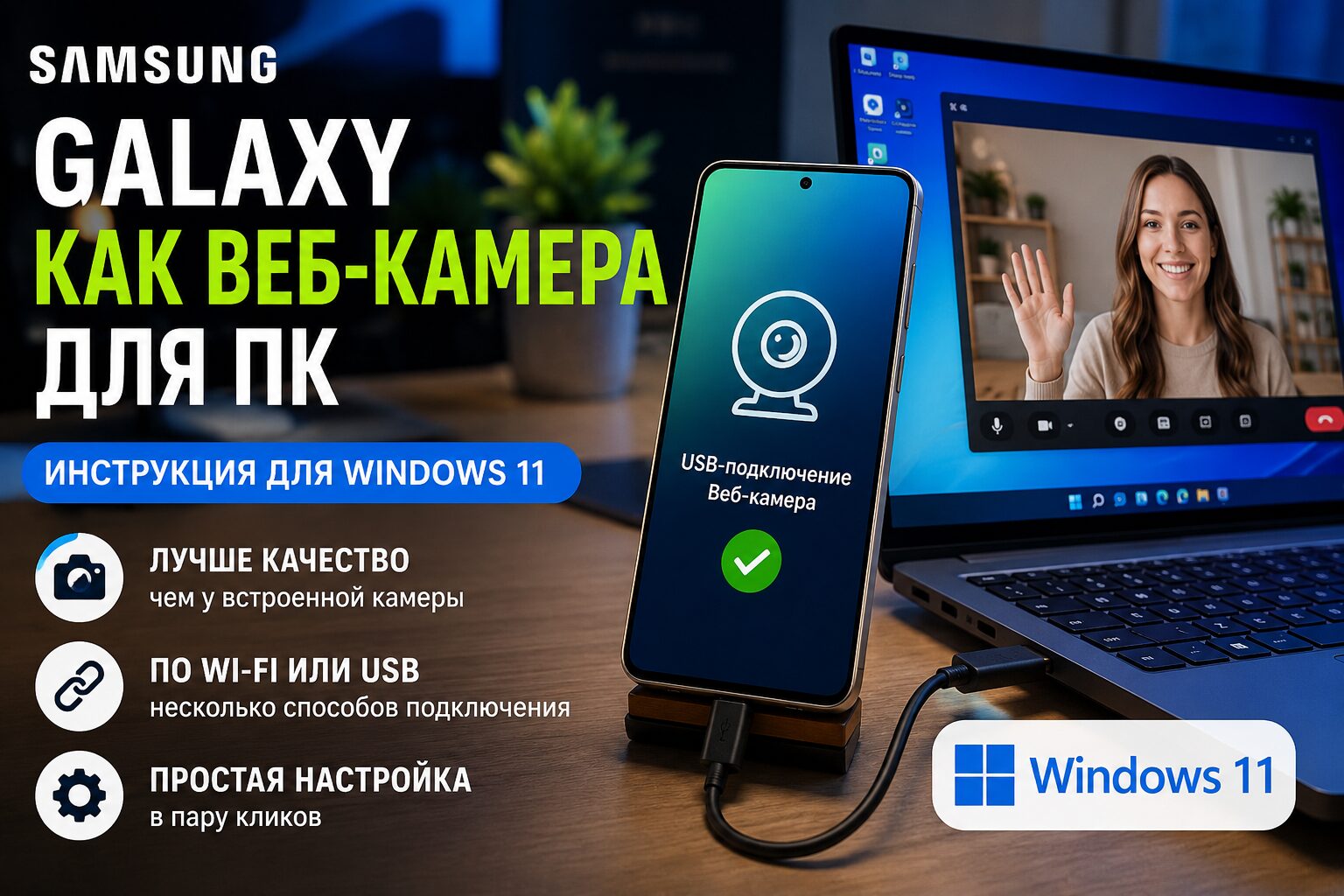
У владельцев Samsung Galaxy появился ещё один повод посмотреть на свой смартфон не только как на телефон, но и как на полноценный аксессуар для компьютера. Камеру Galaxy можно использовать как веб-камеру для ПК — для видеозвонков, стримов, записи уроков, онлайн-собеседований и рабочих конференций. И это тот редкий случай, когда старая идея внезапно стала по-настоящему удобной: камера смартфона почти всегда лучше встроенной камеры ноутбука.
Встроенные веб-камеры в большинстве ноутбуков до сих пор живут в 2015 году. Они мажут картинку, плохо работают вечером, превращают лицо в серую акварель и особенно страдают при обычном домашнем освещении. На этом фоне камера даже не самого нового Galaxy выглядит как профессиональное оборудование: крупнее сенсор, лучше автофокус, сильнее обработка изображения, выше детализация и нормальная работа с HDR.
Поэтому вопрос «как использовать Samsung Galaxy как веб-камеру» перестал быть развлечением для энтузиастов. Это вполне практичная функция для тех, кто постоянно сидит в Zoom, Google Meet, Telegram, Teams, OBS или записывает видео для соцсетей и работы.
Как это работает
Сейчас есть несколько сценариев. Первый — беспроводной: через Windows 11 и связку Android-смартфона с компьютером. Второй — через фирменную экосистему Samsung Camera Sharing. Третий — проводной USB-режим, который постепенно становится важной частью Android и One UI, но доступность зависит от конкретной модели и версии прошивки.
Главное не путать эти варианты. Если телефон можно подключить как камеру по Windows 11, это не значит, что он обязательно поддерживает проводной USB-режим. Если Samsung пишет о Camera Sharing, это не всегда то же самое, что обычная USB-веб-камера. А если в сети появилась инструкция для Galaxy S26, это не гарантия, что та же кнопка уже есть на Galaxy S23 или Galaxy A-серии.
Именно поэтому вокруг функции так много путаницы. Пользователь видит новость, подключает телефон кабелем, открывает USB-настройки — и не находит пункт «Веб-камера». Это не обязательно ошибка. Производители Android-смартфонов включают такие возможности по-разному, а Samsung традиционно разворачивает функции волнами: сначала новые флагманы, затем часть прошлых моделей, потом отдельные регионы и обновления.
Как использовать Samsung Galaxy как веб-камеру в Windows 11
Самый понятный способ для большинства пользователей — встроенная функция Windows 11 для Android-смартфонов. Для неё нужен компьютер на Windows 11, смартфон Android 10 или новее и приложение Link to Windows. На ПК нужно открыть «Параметры», перейти в раздел Bluetooth и устройства, выбрать «Мобильные устройства», затем «Управление устройствами» и связать смартфон с компьютером.
После привязки нужно включить опцию использования телефона как подключённой камеры. Когда всё настроено, камера смартфона появляется в приложениях как обычная веб-камера. Её можно выбрать в Zoom, Meet, Teams, OBS, браузере или системных настройках камеры Windows.
У этого способа есть важный плюс: он не требует отдельной программы от непонятного разработчика. Windows сама видит связанный смартфон как камеру, а пользователь выбирает её так же, как выбирал бы Logitech, встроенную веб-камеру ноутбука или внешнюю USB-камеру.
Минус тоже понятен: это беспроводной сценарий. Значит, качество и задержка могут зависеть от связи между устройствами, фоновых процессов, состояния Wi-Fi и Bluetooth. Для рабочих созвонов этого обычно достаточно. Для стрима или записи, где важна стабильность кадра, проводное подключение выглядит привлекательнее.
Что с USB-режимом веб-камеры
В Android уже есть системная база для использования смартфона как USB-веб-камеры. Идея простая: телефон подключается к компьютеру кабелем, в USB-настройках выбирается режим веб-камеры, после чего компьютер видит устройство как обычную UVC-камеру. Теоретически это удобно для Windows, macOS, Linux и ChromeOS.
Но на практике всё зависит от производителя. В случае Samsung профильные издания сообщали, что Galaxy S26 получил возможность работать как проводная веб-камера через USB-C. Это особенно интересно потому, что проводной режим решает две проблемы сразу: телефон не разряжается во время долгого звонка и даёт более стабильный поток, чем беспроводная передача.
Если у вас Galaxy S26 или другая свежая модель с актуальной One UI, проверьте это вручную. Подключите смартфон к компьютеру кабелем USB-C, откройте уведомление о USB-подключении на телефоне и посмотрите, есть ли среди режимов пункт «Веб-камера» или похожая формулировка. Если пункта нет, значит, на вашей модели или прошивке функция пока не включена.
Важно: кабель тоже имеет значение. Дешёвые кабели, которые умеют только зарядку, могут не передавать данные. Для режима веб-камеры нужен нормальный USB-кабель с передачей данных. Если телефон заряжается, но компьютер его не видит, проблема может быть именно в кабеле.
Почему Galaxy лучше веб-камеры ноутбука
Главное преимущество — качество изображения. Даже средний смартфон Samsung обычно снимает лучше, чем камера ноутбука: у него выше детализация, лучше динамический диапазон, нормальнее автоэкспозиция и намного сильнее алгоритмы обработки. Особенно это заметно вечером, при свете настольной лампы или в комнате, где окно находится за спиной.
Второе преимущество — выбор камеры. Встроенная камера ноутбука смотрит туда, куда смотрит крышка. Смартфон можно поставить на штатив, закрепить на монитор, повернуть под нужным углом, использовать основную камеру вместо фронтальной и добиться более нормальной композиции кадра. Для видеозвонков это уже половина успеха: человек перестаёт выглядеть так, будто его снимает домофон снизу.
Третье преимущество — гибкость. Galaxy можно использовать не только для переговоров, но и как камеру для записи лекций, распаковок, стримов, демонстрации рабочего стола, рук, документов или гаджетов. Для небольшого домашнего рабочего места это фактически бесплатный апгрейд видеосвязи.
Какие модели Samsung Galaxy могут поддерживать функцию
Самый честный ответ: зависит от модели, версии Android, One UI, региона и конкретного способа подключения. Беспроводная связка через Windows 11 работает шире, потому что завязана не только на Samsung, а на Android и Link to Windows. Camera Sharing требует One UI 6.1 или выше и совместимых устройств Galaxy. Проводной USB-режим пока нужно проверять на конкретной модели.
Если говорить практично, владельцам новых флагманов Galaxy S-серии повезло больше. Именно они обычно первыми получают новые функции One UI. Потом Samsung может расширять поддержку на прошлые флагманы, складные модели и часть планшетов. Владельцы Galaxy A-серии могут ждать дольше, а некоторые функции до них могут вообще не дойти.
Поэтому лучший способ проверки — не таблица из слухов, а настройки вашего смартфона. Обновите One UI, подключите телефон к ПК, проверьте USB-режимы, затем попробуйте беспроводной сценарий через Windows 11. Если один путь не работает, второй может оказаться доступным.
Как включить Galaxy как веб-камеру: короткая инструкция
Для Windows 11 сначала обновите систему и приложение Link to Windows на смартфоне. Затем откройте «Параметры» на ПК, перейдите в Bluetooth и устройства, выберите раздел мобильных устройств и добавьте смартфон. После привязки включите использование телефона как подключённой камеры. Затем откройте Zoom, Teams, Meet или OBS и выберите камеру смартфона в настройках видео.
Для USB-режима подключите Galaxy кабелем к компьютеру, откройте уведомление о USB-подключении на смартфоне и проверьте список доступных режимов. Если среди них есть «Веб-камера», выберите его. После этого откройте программу для видеозвонка и выберите Galaxy как источник камеры.
Если ничего не появилось, проверьте три вещи: поддерживает ли модель нужную функцию, установлен ли свежий апдейт One UI и подходит ли кабель для передачи данных. Иногда проблема решается банально заменой кабеля или перезагрузкой компьютера после первого подключения.
Почему функция может не работать
Самая частая причина — неподдерживаемая модель или прошивка. Android умеет многое, но производитель должен включить функцию в конкретном устройстве. Вторая причина — старый Windows 11 или устаревшее приложение Link to Windows. Третья — плохой кабель. Четвёртая — приложение уже заняло другую камеру и не обновило список устройств.
Иногда помогает удалить связку телефона и ПК, а затем подключить их заново. В Windows такие функции часто завязаны на системные компоненты, которые обновляются через Microsoft Store, поэтому стоит проверить и обновления приложений. Если смартфон виден в Windows, но не появляется в Zoom или OBS, попробуйте сначала открыть стандартное приложение «Камера» и посмотреть, доступен ли телефон там.
Ещё один важный момент — разрешения. На телефоне может появиться запрос доступа к камере. Если его отклонить, компьютер не получит видеопоток. Поэтому при первом запуске лучше внимательно смотреть не только на экран ПК, но и на сам смартфон.
Стоит ли покупать отдельную веб-камеру
Если у вас уже есть свежий Samsung Galaxy, покупать отдельную веб-камеру для обычных созвонов, скорее всего, не нужно. Смартфон даст лучшую картинку, особенно если поставить его на нормальную подставку и включить хороший свет. Дешёвые веб-камеры редко конкурируют с камерой современного телефона.
Но если вы постоянно стримите, записываете видео или работаете в эфире каждый день, отдельная камера всё ещё может быть удобнее. Её не нужно снимать со штатива, она всегда подключена, не занята звонками и не зависит от батареи смартфона. Galaxy хорош как мощное и бесплатное решение, но для профессионального постоянного сетапа специализированное устройство иногда практичнее.
Главный вывод
Samsung Galaxy всё меньше похож на устройство, которое живёт отдельно от компьютера. Он уже может передавать файлы, показывать уведомления, работать с Windows и в ряде сценариев заменять веб-камеру. Для пользователя это хороший знак: дорогая камера смартфона наконец начинает работать не только для фото в отпуске, но и для обычной повседневной задачи — нормального лица в видеозвонке.
Если у вас свежий Galaxy и Windows 11, обязательно попробуйте эту функцию. Возможно, лучший апгрейд вашей веб-камеры уже лежит у вас в кармане.

- Блогера Ивана Золо задержали на концерте в Донецке - 18/10/2026 01:57
- «Реал Бетис» – «Барселона»: обмен голами в первом тайме, ротация Флика - 17/10/2026 20:14
- Apple распродала iPhone Duo за минуты: ждать придётся до 2027 года - 17/10/2026 19:43