
Идеальный снимок часто зависит от удачного момента, но реальная жизнь не всегда этому способствует. В кадр может случайно попасть прохожий, на заднем плане появляется отвлекающий объект или какая-то мелочь портит иначе отличное фото. Раньше для исправления таких проблем требовались продвинутое программное обеспечение и навыки редактирования, но смартфоны сделали этот процесс гораздо проще. Сегодня каждый может очистить свои фотографии всего в несколько касаний, что делает повседневную съемку более гибкой и щадящей. В этой статье мы рассмотрим простые и практичные способы удаления нежелательных объектов с ваших фотографий с помощью телефона.
Встроенные инструменты на вашем телефоне
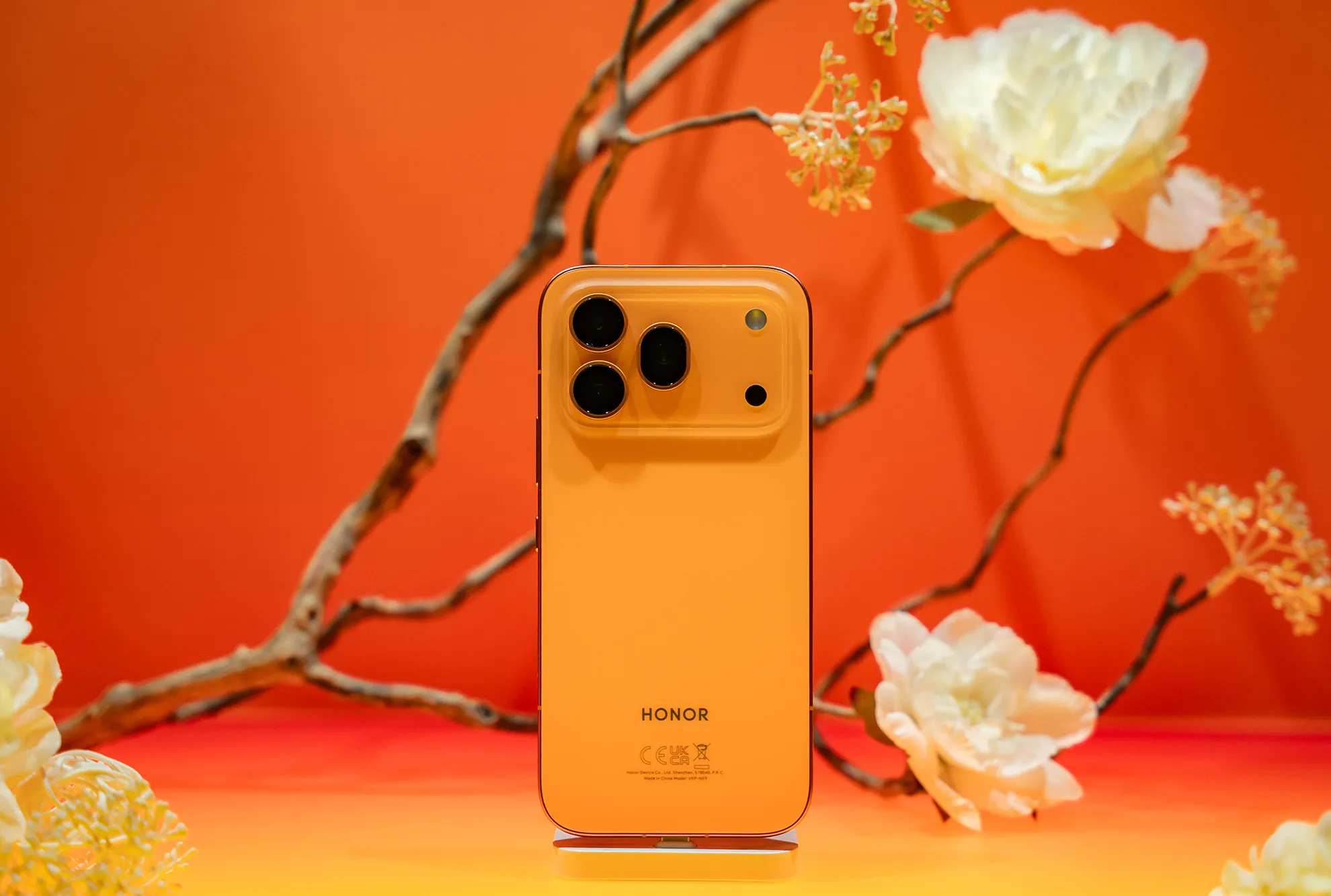
Во многие современные смартфоны теперь встроены инструменты редактирования, которые позволяют удалять ненужные элементы прямо в приложении галереи. Эти инструменты спроектированы так, чтобы быть удобными для пользователя, поэтому они доступны даже тем, у кого нет опыта редактирования. Всего несколькими нажатиями вы можете выделить объект и позволить системе интеллектуально заполнить фон. Это особенно полезно для повседневных фотографий, таких как снимки из путешествий или семейные фото, где небольшие детали могут отвлекать от момента. Некоторые устройства идут ещё дальше — например, HONOR 600 оснащён функцией Ластик движущихся объектов, которая позволяет удалять проходящих людей с живых фотографий одним нажатием, помогая сохранить момент именно таким, каким вы его запомнили. Такие возможности делают редактирование менее технической задачей и больше естественной частью процесса фотографирования.
Бесплатные приложения, которые работают
Snapseed: Инструмент Корректировка
Snapseed является популярным выбором для быстрого и эффективного удаления объектов. Его инструмент восстановление позволяет нажимать или проводить кистью по нежелательным элементам, а приложение автоматически смешивает эту область с окружающими пикселями. Это особенно хорошо работает для небольших объектов или простых фонов, например, при удалении пятна на стене или небольшого предмета на столе. Интерфейс чистый и простой в навигации, что делает приложение подходящим для новичков. Хотя оно может не идеально справляться со сложными сценами, оно обеспечивает достойные результаты для повседневного редактирования. С небольшой практикой вы сможете добиваться удивительно аккуратных правок.
TouchRetouch: Специализированный инструмент для удаления объектов
TouchRetouch специально создан для удаления нежелательных объектов, что делает его более узконаправленным и эффективным. Он предлагает инструменты для удаления линий, объектов и даже крупных отвлекающих деталей с высокой точностью. Это полезно в ситуациях, когда нужно убрать линии электропередач, беспорядок на заднем плане или нежелательных людей. Приложение проводит вас через весь процесс, помогая добиваться лучших результатов без догадок. Его специализированные функции делают его сильным выбором для пользователей, которые часто редактируют фотографии. Со временем оно может стать надежным инструментом для поддержания чистых и профессионально выглядящих изображений.
Lightroom: Удаление пятен
Lightroom предоставляет более продвинутые возможности редактирования, включая инструмент удаления пятен для детальной коррекции. Эта функция позволяет контролировать, как отредактированная область смешивается с окружающим изображением, обеспечивая большую гибкость. Она хорошо подходит как для небольших доработок, так и для более заметных изменений. Хотя на освоение интерфейса может потребоваться время, он вознаграждает пользователей более высоким качеством результатов. Инструмент особенно полезен для тех, кто хочет сочетать удаление объектов с цветокоррекцией и общей улучшенной обработкой изображения. Для пользователей, готовых изучать его возможности, он предлагает мощный рабочий процесс редактирования.
Советы для достижения наилучших результатов
Увеличьте масштаб для точности
Приближение — один из самых простых способов повысить точность ваших правок. Когда вы работаете вблизи участка, который хотите исправить, становится легче выделить нужный объект, не затрагивая соседние детали. Это снижает вероятность появления заметных следов редактирования или неестественных текстур. Приближение также помогает заметить мелкие недостатки, которые могут быть упущены при обычном масштабе. Тщательное приближение обеспечивает более чистый и профессиональный результат. Эта привычка особенно полезна при работе с детализированными или текстурированными фонами.
Работать с копией
Редактирование копии исходной фотографии — всегда разумный подход. Это позволяет вам свободно экспериментировать, не беспокоясь о необратимых ошибках. Если что-то выглядит неудачно, вы можете просто начать заново, не потеряв исходное изображение. Это также дает возможность проще сравнивать результат до и после. Многие телефоны и приложения предоставляют эту возможность автоматически, что упрощает следование такой практике. Защита исходной фотографии гарантирует, что у вас всегда будет надежная резервная копия.

Не торопись
Поспешное прохождение процесса редактирования часто приводит к менее убедительным результатам. Если не торопиться, можно тщательно настроить каждый участок и улучшить итоговое изображение. Небольшие исправления могут существенно повлиять на то, насколько естественно выглядит отредактированная фотография. При необходимости работайте в несколько проходов, вместо того чтобы пытаться исправить всё сразу. Такой подход помогает сохранить последовательность и избежать очевидных правок. Терпение — ключ к достижению чистых и реалистичных результатов.
Когда встроенных инструментов недостаточно
Сложные фоны требуют больше усилий
Некоторые фотографии сложнее редактировать, особенно когда фон содержит узоры, текстуры или несколько цветов. В таких случаях автоматическим инструментам может быть трудно обеспечить безупречный результат. Вы можете заметить повторяющиеся узоры или размытые области там, где объект был удалён. Это нормально и может быть улучшено более тщательным редактированием или дополнительными инструментами. Понимание этих ограничений помогает сформировать реалистичные ожидания. С практикой вы сможете научиться более эффективно справляться даже со сложными сценами.
Объедините несколько приложений
Иногда использования одного приложения недостаточно для достижения желаемого результата. Комбинирование нескольких инструментов позволяет воспользоваться разными сильными сторонами, такими как точное удаление объектов и продвинутая цветокоррекция. Например, вы можете удалить объект в одном приложении, а затем доработать изображение в другом. Такой многоэтапный подход дает вам больше контроля над конечным результатом. Это может занять чуть больше времени, но результат зачастую стоит затраченных усилий. Развитие такого рабочего процесса может значительно улучшить ваши навыки редактирования.
Вывод
Удаление нежелательных объектов с фотографий больше не является сложной задачей, доступной только профессионалам. Благодаря встроенным инструментам и доступным приложениям каждый может быстро и эффективно улучшать свои изображения. Сочетая правильные техники с каплей терпения, вы можете превращать повседневные фотографии в чистые и аккуратные визуальные материалы. По мере практики процесс станет более интуитивным и эффективным. В конечном итоге эти простые инструменты помогают сосредоточиться на самом важном — сохранении и запечатлении значимых моментов.

- Характеристики камеры телефона: что действительно важно для фотографий? - 20/08/2026 16:48
- Как удалить объекты с фотографий с помощью телефона? - 20/08/2026 16:31
- В России стали выдавать 20 тысяч на новорожденного: как получить - 20/08/2026 14:31