Материнская плата — это не просто большая печатная плата с кучей разъёмов. Это нервная система вашего компьютера, которая определяет, какой процессор можно поставить, сколько оперативной памяти получится установить и насколько быстро будет работать видеокарта. Ошибка при выборе может обернуться троттлингом процессора, нестабильной работой памяти или невозможностью апгрейда через год-два.
В 2025-2026 году рынок материнских плат переживает серьёзное обновление: Intel представила сокет LGA 1851 под процессоры Core Ultra 200 и новее, AMD продолжает поддерживать AM5 с обещанием совместимости до 2027 года, а PCIe 5.0 и DDR5 стали массовым стандартом даже в среднем сегменте. Разбираемся, как не потеряться в этом многообразии и выбрать плату, которая прослужит долгие годы.
Что вы узнаете из этого гайда
Вы получите пошаговый алгоритм выбора материнской платы под любые задачи: от офисного ПК до игрового монстра. Научитесь определять, какой сокет вам нужен, какой чипсет, сколько фаз питания достаточно и зачем нужен PCIe 5.0. Узнаете, на каких характеристиках можно сэкономить, а на каких экономия выйдет боком. В конце статьи — чеклист для проверки перед покупкой и FAQ с ответами на самые частые вопросы.
Шаг 1. Определяем сокет под процессор
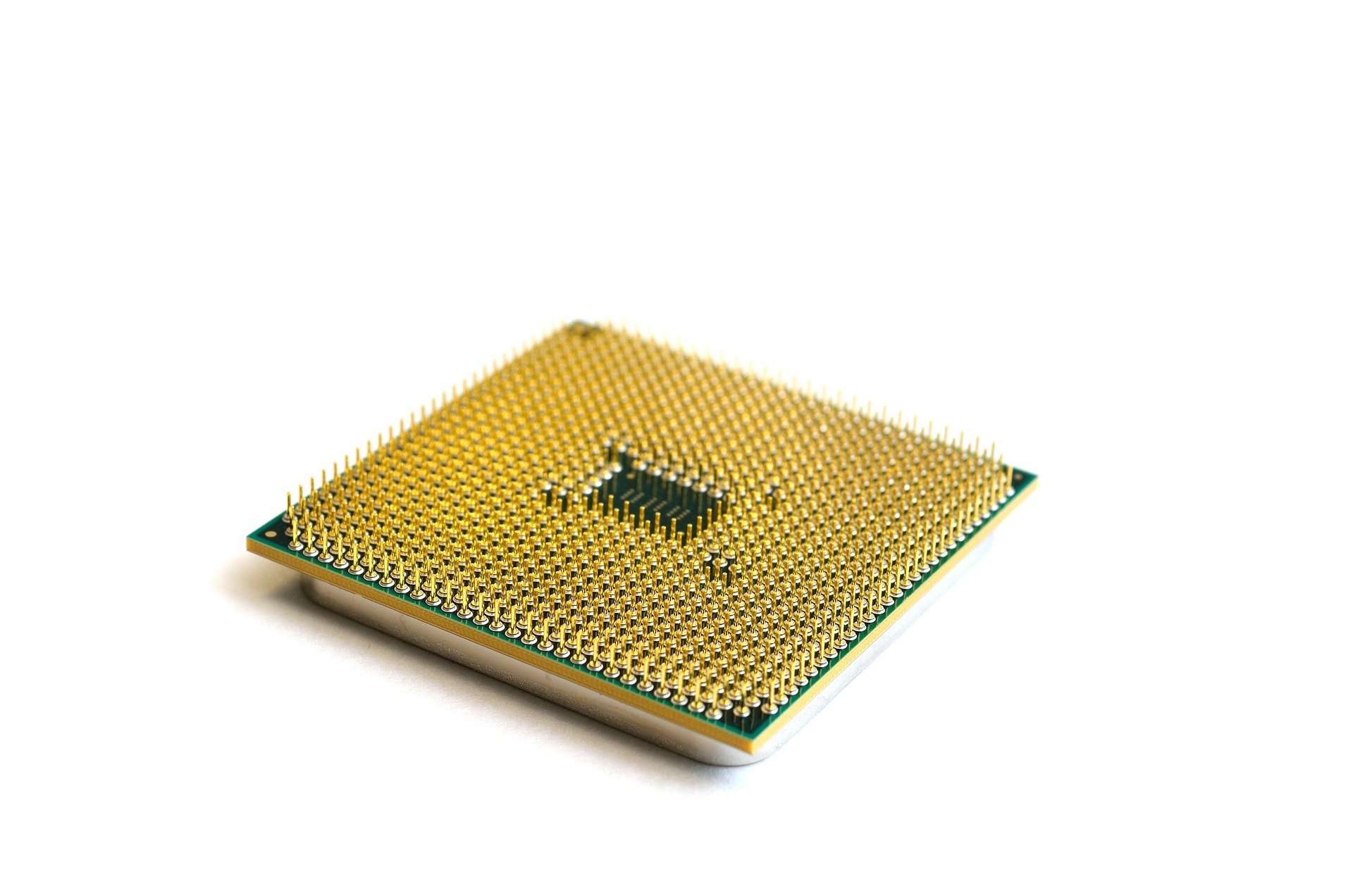
Сокет — это разъём, в который устанавливается процессор. Это самая важная характеристика, потому что если сокет не совпадает, процессор физически не установится в плату. В 2025-2026 году актуальны четыре основных сокета.
Intel LGA 1851 — для новейших процессоров
Представлен в октябре 2024 года, сокет LGA 1851 стал домом для процессоров Intel Core Ultra 200 (Arrow Lake-S), Core Ultra 300 (Arrow Lake-R) и будущих поколений, включая Panther Lake, который ожидается в конце 2025 — начале 2026 года. Главное отличие от предшественника LGA 1700 — поддержка только DDR5 (DDR4 больше не поддерживается), 20 линий PCIe 5.0 вместо 16, а также возможность разделения этих линий на три устройства (x8, x4, x4) вместо двух.
Физические размеры и крепления кулеров остались теми же, что у LGA 1700, поэтому старые системы охлаждения продолжают работать. Это экономит деньги при апгрейде. Платы с LGA 1851 выпускаются на чипсетах Z890 (топовый с разгоном), B860 (средний сегмент) и H810 (бюджетный).
Intel LGA 1700 — всё ещё актуален
Сокет для процессоров Intel 12-го, 13-го и 14-го поколений (Alder Lake, Raptor Lake, Raptor Lake Refresh). В 2025 году это проверенная временем платформа с огромным выбором материнских плат на любой бюджет. Поддерживает как DDR4, так и DDR5 в зависимости от модели платы. Чипсеты: Z790, Z690 (топ), B760, B660 (средний сегмент), H770, H670, H610 (бюджет).
Если собираете ПК прямо сейчас и не планируете апгрейд процессора в ближайшие 3-4 года, LGA 1700 — разумный выбор с хорошим соотношением цены и производительности.
AMD AM5 — долгосрочная платформа
Запущен в 2022 году вместе с процессорами Ryzen 7000, сокет AM5 поддерживает Ryzen 7000, 8000 и 9000-й серий, включая модели с 3D V-Cache. AMD обещала поддержку AM5 до 2027 года, а с учётом истории компании (AM4 поддерживался 5 лет), вполне вероятно появление новых процессоров и после этой даты.
AM5 поддерживает только DDR5, имеет 24 линии PCIe 5.0 от процессора и до 12 линий PCIe 4.0 от чипсета в зависимости от модели. Чипсеты 2025 года: X870E, X870 (топ), B850, B650E, B650 (средний), A620 (бюджет). Новинка — чипсеты серии 800 (B850, B860) с улучшенной поддержкой USB4 и Wi-Fi 7.
AMD AM4 — бюджетный вариант
Устаревающая, но всё ещё живая платформа для процессоров Ryzen 1000-5000 серий. В 2025 году имеет смысл только если вы апгрейдите старый ПК или собираете максимально бюджетную систему. Плюс — дешевизна компонентов и огромный выбор б/у железа. Минус — отсутствие поддержки DDR5 и PCIe 5.0.
Как выбрать: Если покупаете процессор Intel 14-го поколения или старше — берите LGA 1851. Для процессоров 12-13-14 поколений Intel — LGA 1700. Собираете на AMD с прицелом на будущее — только AM5. Хотите сэкономить и вас устраивает процессор Ryzen 5000 — AM4 ещё послужит.
Шаг 2. Выбираем чипсет под задачи
Чипсет — это микросхема на материнской плате, которая управляет подключением всех компонентов к процессору. От него зависят возможности разгона, количество портов USB, число слотов M.2 для SSD и поддержка PCIe 5.0.
Чипсеты Intel 2025-2026
Z890 — флагман для LGA 1851. Поддерживает разгон процессора и памяти, максимум линий PCIe, все современные интерфейсы. Для энтузиастов и мощных игровых сборок. Цена — от 10 000 рублей.
B860 — золотая середина. Разгон памяти есть, процессора — нет (но процессоры Core Ultra 200 и так не особо разгоняются). Хватает портов для большинства задач. Оптимален для игровых ПК среднего уровня. Цена — от 7 000 рублей.
H810 — базовый уровень. Минимум функций, ограниченное число портов. Для офисных машин и простых домашних ПК. Цена — от 5 000 рублей.
Z790 — топ для LGA 1700. Аналог Z890, но для предыдущего поколения. В 2025 году всё ещё актуален.
B760 — проверенная рабочая лошадка. Оптимальное соотношение цены и возможностей для большинства пользователей.
Чипсеты AMD 2025-2026
X870E — абсолютный максимум. Двойной чипсет, поддержка USB4, Wi-Fi 7, множество линий PCIe. Для профессиональных станций и топовых игровых сборок. Цена — от 15 000 рублей.
X870 — топ без излишеств. Всё то же самое, но без некоторых премиум-фишек вроде 10G LAN. Цена — от 12 000 рублей.
B850 — свежий средний сегмент с поддержкой USB4 (опционально) и современных интерфейсов. Золотая середина 2025 года. Цена — от 8 000 рублей.
B650E / B650 — проверенные временем чипсеты. B650E имеет больше линий PCIe 5.0. Для большинства задач хватает обычного B650. Цена — от 7 000 рублей.
A620 — бюджетный вариант с ограничениями. Нет разгона, меньше портов. Для офиса и простых задач. Цена — от 5 000 рублей.
Как выбрать: Для офиса — H810 (Intel) или A620 (AMD). Для игр и работы — B860/B760 (Intel) или B850/B650 (AMD). Для разгона и энтузиазма — Z890/Z790 (Intel) или X870/X870E (AMD).
Шаг 3. DDR4 или DDR5 — какая память нужна
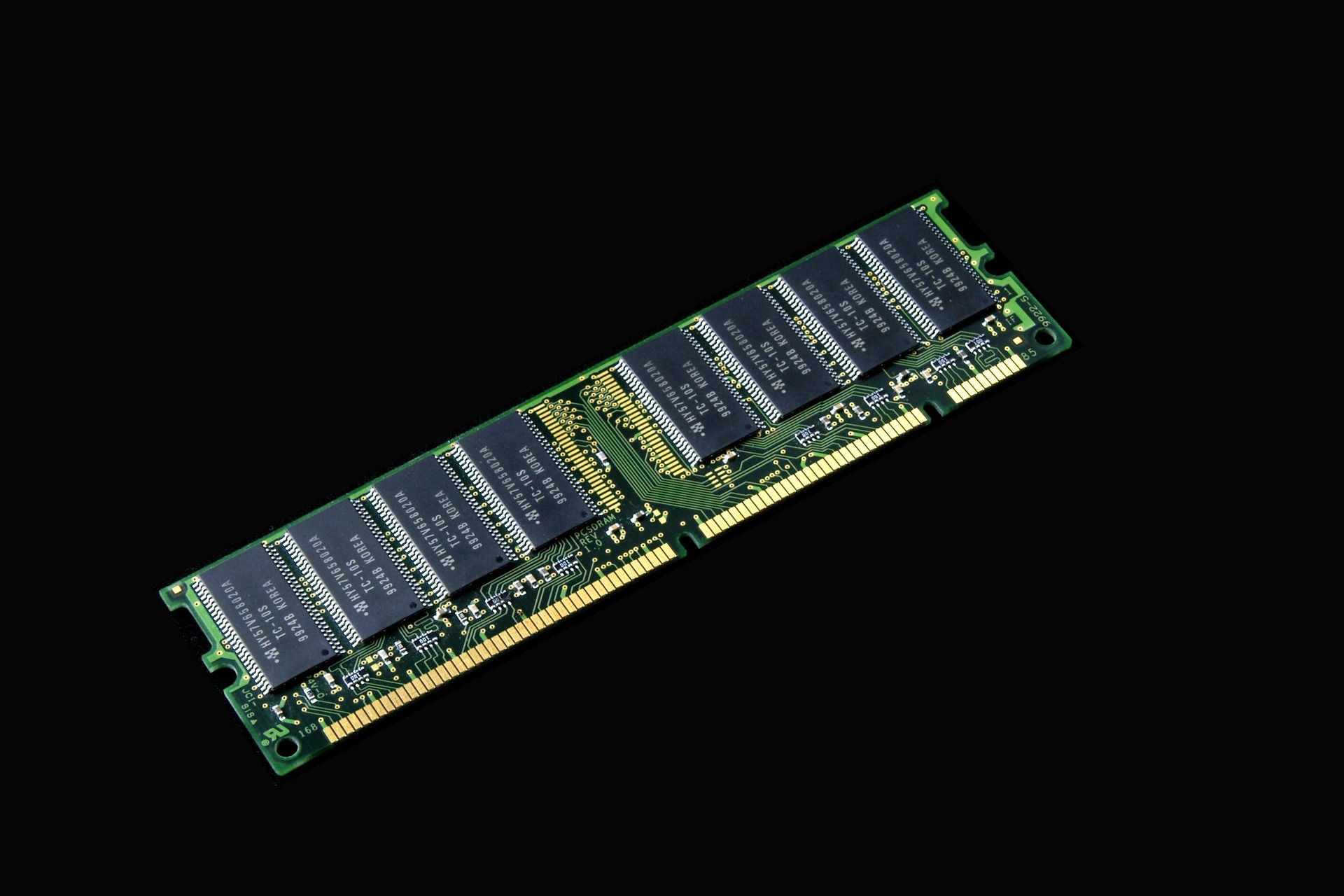
В 2025-2026 году DDR5 стала стандартом для новых платформ. Все платы Intel LGA 1851 и AMD AM5 поддерживают только DDR5. Только старые сокеты (LGA 1700, AM4) могут работать с DDR4, и то не все модели.
DDR5 — это удвоенная пропускная способность, улучшенное энергопотребление и частоты от 4800 до 8200+ МГц (с разгоном). Да, она дороже DDR4, но цены в 2025 году выровнялись, и разница уже не критична. Если собираете новый ПК — только DDR5.
DDR4 — имеет смысл только при апгрейде старой системы или сборке максимально бюджетного ПК на AM4 или LGA 1700. Частоты — до 3600 МГц (оптимально), реже до 4000+ МГц.
Сколько слотов памяти нужно: Стандарт — 4 слота (формат ATX). Это позволяет установить 2 планки сейчас и докупить ещё 2 потом. Платы Mini-ITX обычно имеют только 2 слота. Если планируете апгрейд до 64-128 ГБ памяти — сразу берите плату с 4 слотами.
Важный нюанс: Некоторые процессоры и платы хуже работают с четырьмя планками памяти на высоких частотах. Если нужна память 6000+ МГц — лучше взять сразу два модуля нужного объёма (например, 2×16 ГБ), чем четыре по 8 ГБ.
Шаг 4. Форм-фактор — размер имеет значение
Форм-фактор определяет физический размер платы и количество слотов расширения.
ATX (305×244 мм) — стандартный размер. 4 слота памяти, 2-3 слота PCIe x16, 3-4 слота M.2. Максимум возможностей. Нужен корпус ATX или E-ATX.
Micro-ATX (244×244 мм) — компактнее, но с урезанным функционалом. Обычно 4 слота памяти, 1-2 слота PCIe x16, 2-3 слота M.2. Хороший баланс для большинства. Подходит для корпусов ATX и Micro-ATX.
Mini-ITX (170×170 мм) — для компактных сборок. 2 слота памяти, 1 слот PCIe x16, 1-2 слота M.2. Ограниченное охлаждение и расширяемость. Для SFF-корпусов.
E-ATX (305×330 мм) — увеличенный формат для энтузиастов. Больше слотов, более мощная система питания. Нужен специальный корпус.
Как выбрать: Для игрового или рабочего ПК — ATX или Micro-ATX. Для компактной сборки — Mini-ITX. Для экстремального апгрейда — E-ATX.
Шаг 5. Система питания (VRM) — сердце стабильности
VRM (Voltage Regulator Module) — это зона на материнской плате, которая преобразует 12 вольт от блока питания в 1-1.5 вольта для процессора. От качества VRM зависит стабильность работы системы, особенно под нагрузкой и при разгоне.
Фазы питания — что это и сколько нужно
Фазы питания работают поочерёдно, распределяя нагрузку. Чем больше фаз — тем меньше нагрев каждой, тем стабильнее напряжение. Обозначаются как «X+Y», где X — фазы для процессора, Y — для памяти и других компонентов.
4-6 фаз — для офисных процессоров и младших моделей (Intel Core i3, AMD Ryzen 3-5 без X). Подойдёт для чипсетов H810, A620.
8-12 фаз — золотой стандарт для игровых и рабочих ПК. Справятся с Intel Core i5-i7, AMD Ryzen 5-7, включая модели с X. Чипсеты B760, B860, B650, B850.
14-18 фаз — для мощных процессоров и разгона. Intel Core i9, AMD Ryzen 9, 9950X3D. Чипсеты Z790, Z890, X870, X870E.
20+ фаз — флагманские платы для экстремального разгона. Нужны только энтузиастам.
Охлаждение VRM
Радиаторы на зоне VRM — не декорация. Они отводят тепло от компонентов питания. На бюджетных платах радиаторы маленькие или вообще отсутствуют. На средних и топовых — массивные, часто с тепловыми трубками.
Без радиаторов — опасно для мощных процессоров. Возможен перегрев, троттлинг (снижение частоты), нестабильность.
С радиаторами — стандарт для плат от 7000 рублей и выше. Достаточно для большинства задач.
С тепловыми трубками — для топовых сборок и разгона. Отличный отвод тепла даже при экстремальных нагрузках.
Важно: Количество фаз не всегда показатель качества. Плата с 8 настоящими фазами и хорошими компонентами может работать лучше, чем плата с 12 фазами на дешёвых элементах. Смотрите обзоры конкретных моделей.
Шаг 6. PCIe — линии для видеокарт и SSD
PCIe (PCI Express) — это интерфейс для подключения видеокарт, SSD и других устройств. В 2025 году актуальны версии 4.0 и 5.0.
PCIe 5.0 — удвоенная пропускная способность по сравнению с 4.0. Слот x16 выдаёт до 128 ГБ/с. Нужен для самых быстрых SSD (до 15 ГБ/с) и видеокарт RTX 5000 серии. Стал стандартом на новых платформах.
PCIe 4.0 — до 64 ГБ/с в слоте x16. Для современных видеокарт RTX 4000, RX 7000 и большинства SSD этого более чем достаточно. В играх разницы с 5.0 практически нет.
PCIe 3.0 — устаревающий стандарт. До 32 ГБ/с. Ещё встречается на бюджетных платах и старых платформах.
Сколько слотов нужно
Один слот PCIe x16 (5.0 или 4.0) — для видеокарты. Минимум на любой плате.
Два слота x16 — если планируете SLI/CrossFire (уже почти мертвы) или хотите запас для карты захвата, сетевой карты 10G.
Слоты M.2 для SSD — современный стандарт. Нужен минимум один с PCIe 4.0 или 5.0. Лучше 2-3 слота для удобства расширения.
Важный момент: Иногда использование второго слота M.2 отключает часть линий PCIe или портов SATA. Читайте инструкцию к плате.
Обратная совместимость
Видеокарта PCIe 5.0 будет работать в слоте PCIe 4.0 (и наоборот). Потери производительности минимальны, особенно в играх. Волноваться стоит только если используете режим x8 или x4 — там уже возможно снижение FPS в Full HD.
Шаг 7. Разъёмы для накопителей
M.2 (NVMe)
Современный стандарт для SSD. Скорости от 3500 МБ/с (PCIe 3.0) до 15 000 МБ/с (PCIe 5.0). Компактный разъём напрямую на плате.
1 слот M.2 — минимум. Хватит для системного диска.
2-3 слота M.2 — оптимально. Один под систему, второй под игры/работу.
4+ слота M.2 — для профессиональных задач с большим объёмом данных.
Важно: Проверьте версию PCIe для каждого слота M.2. Часто первый слот — PCIe 5.0, второй и третий — PCIe 4.0 или 3.0.
SATA
Устаревающий интерфейс для HDD и бюджетных SSD. Скорость до 600 МБ/с. В 2025 году актуален только для дешёвых накопителей большого объёма (2-4 ТБ HDD для архива).
2-4 порта SATA — стандарт для большинства плат. Достаточно, если используете 1-2 HDD.
6-8 портов SATA — для домашних серверов, NAS-систем.
Тренд: Производители сокращают число портов SATA в пользу M.2. Топовые платы могут иметь всего 2-4 порта SATA.
Шаг 8. Сеть и беспроводные интерфейсы
Проводная сеть (LAN)
1 Гбит/с (1G LAN) — базовый стандарт. Хватит для интернета и домашней сети. Есть на всех платах.
2.5 Гбит/с (2.5G LAN) — стандарт 2025 года для плат среднего и верхнего сегмента. Быстрее, но требует соответствующего роутера.
5-10 Гбит/с — для профессиональных задач, NAS, работы с большими файлами. Редко встречается, стоит дорого.
Wi-Fi и Bluetooth
Без Wi-Fi — большинство бюджетных плат. Сэкономите 1000-2000 рублей, но придётся тянуть кабель или покупать USB-адаптер.
Wi-Fi 6 (802.11ax) — стандарт 2021-2023 годов. Скорости до 1200 Мбит/с, хорошая стабильность.
Wi-Fi 6E — расширенная версия с диапазоном 6 ГГц. Меньше помех, выше скорость. Стандарт 2024-2025.
Wi-Fi 7 (802.11be) — новинка 2025 года на топовых платах. Скорости до 5800 Мбит/с, минимальные задержки. Нужен роутер с Wi-Fi 7.
Bluetooth 5.3-5.4 — идёт в комплекте с Wi-Fi модулями. Для периферии, геймпадов, наушников.
Совет: Если собираете стационарный ПК рядом с роутером — Wi-Fi не нужен. Проводное подключение стабильнее и быстрее. Wi-Fi полезен для ноутбуков или ПК в отдалённой комнате.
Шаг 9. USB и другие порты
Задняя панель
USB 2.0 — для клавиатуры, мыши. Нужно 2-4 порта.
USB 3.2 Gen 1 (5 Гбит/с) — для флешек, внешних HDD. Нужно 2-4 порта.
USB 3.2 Gen 2 (10 Гбит/с) — для быстрых внешних SSD. Достаточно 1-2 портов.
USB 3.2 Gen 2×2 (20 Гбит/с) — редкий стандарт, обычно Type-C. Для профессиональных внешних накопителей.
USB4 (40 Гбит/с) — новинка на платах AMD X870E, B850 и некоторых Intel Z890. Совместим с Thunderbolt 3/4. Для быстрых внешних SSD, док-станций.
USB4 80 Гбит/с — экзотика. Встречается на единичных флагманах.
Внутренние разъёмы
USB Type-C на передней панели — стандарт для современных корпусов. Проверьте, что у платы есть разъём USB 3.2 Gen 2 Type-C (часто обозначается как USB 3.1 Gen 2 или просто Type-C header).
USB 2.0 и 3.0 headers — для дополнительных портов на корпусе или внутренних устройств (RGB-хабы, кардридеры).
Аудио
Realtek ALC897, ALC892 — бюджетный кодек. Звук посредственный, для наушников и колонок начального уровня.
Realtek ALC1200, ALC1220 — средний сегмент. Чище звук, меньше помех. Достаточно для большинства.
Realtek ALC4080, ALC4082 — топовые кодеки на флагманских платах. Высокое качество, поддержка Hi-Fi наушников.
Важно: Если вы аудиофил или стример — всё равно лучше взять отдельную звуковую карту или внешний USB ЦАП.
Видеовыходы
Нужны только если используете встроенную графику процессора (Intel с индексом «без F», AMD APU).
HDMI — стандарт. Версия 2.1 — до 4K 120 Гц.
DisplayPort — альтернатива HDMI, часто лучше для мониторов.
DVI, VGA — устарели. Встречаются только на старых бюджетных платах.
Шаг 10. Дополнительные функции
BIOS/UEFI
Q-Flash Plus / BIOS FlashBack — обновление прошивки без установленного процессора. Критично если покупаете новый процессор для старого чипсета (например, Ryzen 9000 для платы B650 выпуска 2023 года).
Dual BIOS — резервная копия прошивки. Защита от brick (неработающей платы) при неудачном обновлении.
Графический UEFI — удобный интерфейс настроек. Стандарт на современных платах.
Охлаждение
Разъёмы для вентиляторов — минимум 4-5 штук (1 CPU, 3-4 корпусных). Лучше с PWM (4-pin) для регулировки оборотов.
Разъёмы для RGB/ARGB — для подсветки. ARGB (3-pin, 5V) — современный стандарт с адресацией каждого светодиода.
Температурные датчики — для мониторинга. Полезны для тонкой настройки охлаждения.
Защита и надёжность
Усиленные слоты PCIe — металлическая рамка вокруг слота x16. Защищает от провисания тяжёлых видеокарт.
ESD-защита — дополнительные диоды для защиты от статического электричества. Редко рекламируется, но влияет на долговечность.
Качественные конденсаторы — японские твердотельные конденсаторы служат дольше китайских. Производители любят упоминать это в характеристиках.
Шаг 11. Производители — кому доверять
ASUS
Один из лидеров рынка. Широкий модельный ряд от бюджета до флагманов. Линейки: Prime (базовый уровень), TUF Gaming (средний игровой), ROG Strix (топовый игровой), ROG Maximus/Crosshair (флагманы). Плюсы: отличный BIOS, много функций, хорошая поддержка. Минусы: цены выше конкурентов, иногда проблемы с обновлениями прошивок.
MSI
Второй по популярности бренд. Линейки: PRO (офисные и рабочие), MAG (средний игровой), MPG (топовый игровой), MEG (флагманы). Плюсы: удобный BIOS, хорошее охлаждение VRM, адекватные цены. Минусы: не самая широкая линейка в бюджетном сегменте.
Gigabyte
Бюджетный и средний сегмент. Линейки: UD (ультра-надёжные, но простые), Gaming (средний уровень), AORUS (топ). Плюсы: хорошее соотношение цены и качества, много портов и разъёмов. Минусы: BIOS менее удобный чем у конкурентов, иногда посредственное охлаждение VRM на младших моделях.
ASRock
Известен агрессивной ценой и необычными решениями. Линейки: Pro (офис/работа), Phantom Gaming (игровой), Taichi (премиум), LiveMixer (для стримеров). Плюсы: низкие цены, часто больше функций за те же деньги. Минусы: менее известный бренд, иногда проблемы с долговечностью на самых дешёвых моделях.
Biostar, Colorful, Maxsun
Китайские бренды третьего эшелона. Очень низкие цены, но качество компонентов и долговечность под вопросом. Подходят для одноразовых бюджетных сборок. Не рекомендуются для мощных процессоров.
Распространённые ошибки при выборе материнской платы
Ошибка 1: Неправильный сокет
Купили процессор Intel 14-го поколения и плату с сокетом LGA 1851 — они несовместимы. Всегда проверяйте совместимость сокета и процессора на сайте производителя.
Ошибка 2: Слабый VRM для мощного процессора
Поставили Intel Core i9-14900K на бюджетную плату с 6 фазами питания без радиаторов. Результат: перегрев VRM, троттлинг, падение производительности на 20-30%, риск выхода платы из строя. Мощные процессоры (Core i7/i9, Ryzen 7/9) требуют плат с минимум 10-12 фазами и качественным охлаждением.
Ошибка 3: Забыли про обновление BIOS
Купили свежий процессор Ryzen 9 9950X и материнскую плату B650 2023 года выпуска. Плата не видит процессор — нужно обновить BIOS, но без работающего процессора это невозможно (если нет Q-Flash Plus). Решение: покупайте платы с актуальной прошивкой или функцией обновления без процессора.
Ошибка 4: Нехватка слотов и разъёмов
Купили плату с двумя слотами M.2, а через год захотели добавить третий SSD — некуда воткнуть. Или взяли плату без Wi-Fi, а оказалось, что кабель до роутера тянуть неудобно. Планируйте расширение заранее.
Ошибка 5: Несовместимость с корпусом
Купили плату E-ATX для мощной сборки, а корпус рассчитан только на ATX — плата не влезает. Всегда проверяйте размеры корпуса и платы.
Ошибка 6: Переплата за ненужные функции
Взяли топовую плату X870E за 30 000 рублей для офисного ПК на Ryzen 5. Получили 10G LAN, Wi-Fi 7, 18 фаз питания и кучу портов, которыми никогда не воспользуетесь. Платите только за то, что реально нужно.
Ошибка 7: Экономия не на том
Купили самую дешёвую плату A620 за 5000 рублей и поставили туда Ryzen 9 9950X за 60 000. Плата не справляется, процессор работает в троттлинге. Баланс — ключ к успеху. Не экономьте на материнской плате, если берёте дорогой процессор.
Чеклист перед покупкой
Совместимость:
- Сокет платы совпадает с сокетом процессора
- Чипсет поддерживает выбранный процессор
- Плата поддерживает нужный тип памяти (DDR4/DDR5)
- Форм-фактор платы подходит к корпусу
Система питания:
- Достаточно фаз VRM для вашего процессора (8-12 для Core i5/i7, Ryzen 5/7; 14+ для Core i9, Ryzen 9)
- Есть радиаторы на зоне VRM
Слоты и разъёмы:
- Минимум 2 слота M.2 для SSD
- Достаточно портов USB на задней панели (минимум 6)
- Есть разъём USB Type-C на передней панели (если поддерживает корпус)
- Разъёмы для вентиляторов (минимум 4)
Интерфейсы:
- PCIe 4.0 или 5.0 для видеокарты
- 2.5G LAN или выше (опционально)
- Wi-Fi 6/6E/7 (если нужен)
Дополнительно:
- Функция обновления BIOS без процессора (Q-Flash Plus, FlashBack)
- Dual BIOS (желательно)
- Качественный звуковой кодек (ALC1200+)
Бюджет:
- Плата стоит 15-25% от стоимости процессора (общее правило)
- Для Core i3/Ryzen 3 — от 5000 рублей
- Для Core i5/Ryzen 5 — от 7000 рублей
- Для Core i7/Ryzen 7 — от 10 000 рублей
- Для Core i9/Ryzen 9 — от 15 000 рублей
Часто задаваемые вопросы (FAQ)
В: Можно ли использовать процессор Intel 14-го поколения на материнской плате с сокетом LGA 1851?
О: Нет. Intel 14-го поколения (Raptor Lake Refresh) использует сокет LGA 1700. LGA 1851 предназначен для процессоров Intel Core Ultra 200 (Arrow Lake) и новее. Эти сокеты несовместимы физически.
В: Нужна ли материнская плата с PCIe 5.0 для игр в 2025 году?
О: Не критично, но желательно. Современные видеокарты (RTX 4000, RX 7000) отлично работают на PCIe 4.0. Разница в FPS — 1-3% максимум. PCIe 5.0 более актуален для очень быстрых SSD (скорости 10-15 ГБ/с) и будущих видеокарт RTX 5000. Если собираете ПК на 3-5 лет — берите плату с PCIe 5.0 для запаса.
В: Сколько оперативной памяти можно установить на материнскую плату?
О: Зависит от платы. Современные платы поддерживают от 64 ГБ (бюджетные с 2 слотами) до 256 ГБ (топовые с 4 слотами). Для игр достаточно 32 ГБ, для профессиональной работы (монтаж видео, 3D) — 64 ГБ и выше.
В: Какой чипсет лучше: Intel B860 или AMD B850?
О: Зависит от процессора и задач. B860 для Intel LGA 1851, B850 для AMD AM5 — это разные платформы. Оба чипсета среднего уровня с хорошим балансом цены и возможностей. B850 иногда имеет поддержку USB4, B860 — лучше интеграция с процессорами Intel. Выбирайте под конкретный процессор.
В: Можно ли установить DDR4 память на материнскую плату с поддержкой DDR5?
О: Нет. DDR4 и DDR5 имеют разные физические разъёмы и несовместимы. Материнская плата поддерживает либо DDR4, либо DDR5, либо ничего (старые платы с DDR3). Все новые платформы Intel LGA 1851 и AMD AM5 используют только DDR5.
В: Сколько стоит хорошая материнская плата в 2025 году?
О: Бюджетный сегмент — 5000-8000 рублей (H810, A620, младшие B760/B650). Средний сегмент — 8000-15 000 рублей (B860, B850, B760, B650). Топовый сегмент — 15 000-30 000 рублей (Z890, X870, X870E). Флагманы — от 30 000 рублей. Оптимальный выбор для большинства — 8000-12 000 рублей.
В: Нужна ли материнская плата с Wi-Fi или можно обойтись проводным подключением?
О: Проводное подключение (LAN) стабильнее, быстрее и дешевле. Wi-Fi нужен, если: ПК стоит далеко от роутера, нельзя протянуть кабель, нужна мобильность. В остальных случаях Wi-Fi — переплата 1500-3000 рублей. Можно купить USB Wi-Fi адаптер за 500-1000 рублей при необходимости.
В: Как узнать, поддерживает ли материнская плата мой процессор?
О: Зайдите на сайт производителя материнской платы, найдите страницу продукта, откройте раздел «Support» или «Поддержка», скачайте список поддерживаемых процессоров (CPU Support List). Там будет указано, какие процессоры работают и с какой версией BIOS.
В: Что делать, если материнская плата не видит новый процессор?
О: Скорее всего нужно обновить BIOS. Варианты: 1) Если есть Q-Flash Plus/FlashBack — обновите BIOS без процессора с флешки. 2) Установите старый совместимый процессор, обновите BIOS, затем поставьте новый. 3) Отнесите плату в сервисный центр. 4) Купите плату с актуальной прошивкой (ищите наклейку «Ryzen 9000 Ready» или аналог).
В: Можно ли разогнать процессор на материнской плате с чипсетом B760 или B650?
О: На Intel B760 — нет (разгон процессора недоступен, только памяти). На AMD B650 — да (AMD разрешает разгон на всех чипсетах, кроме A620). Для полноценного разгона Intel нужен чипсет Z-серии (Z790, Z890).
Итог: алгоритм выбора за 5 минут
- Определите процессор → Узнайте его сокет (LGA 1851, LGA 1700, AM5, AM4)
- Выберите чипсет → Офис: H/A. Игры/работа: B. Разгон/энтузиазм: Z/X
- Определите форм-фактор → ATX (стандарт), Micro-ATX (компакт), Mini-ITX (SFF)
- Проверьте VRM → Мощный процессор = много фаз + радиаторы
- Посчитайте слоты → M.2 (минимум 2), PCIe (1-2), памяти (2-4)
- Уточните интерфейсы → LAN 2.5G+, Wi-Fi (опционально), USB Type-C, PCIe 5.0
- Проверьте совместимость → Сайт производителя → CPU Support List
- Сравните цены → Оптимально: 15-25% от стоимости процессора
- Читайте обзоры → Реальные тесты VRM, температуры, стабильность
- Покупайте → У проверенного продавца с гарантией минимум 1 год
Материнская плата — это фундамент компьютера, который прослужит вам 5-7 лет. Не экономьте на критичных вещах (VRM, охлаждение), но и не переплачивайте за функции, которыми не будете пользоваться. Золотая середина — плата среднего сегмента (B-серия чипсета) с хорошим балансом характеристик. Удачной сборки!
*Реклама.

- Названа дата релиза революционной DLSS 4.5 - 11/03/2026 00:36
- В России эпидемия COVID-19, новый штамм «Стратус» вызывает тяжелые аллергические отёки - 11/03/2026 00:32
- Ученые снова обнаружили у кометы 3I/ATLAS маневровые двигатели - 10/03/2026 23:53