
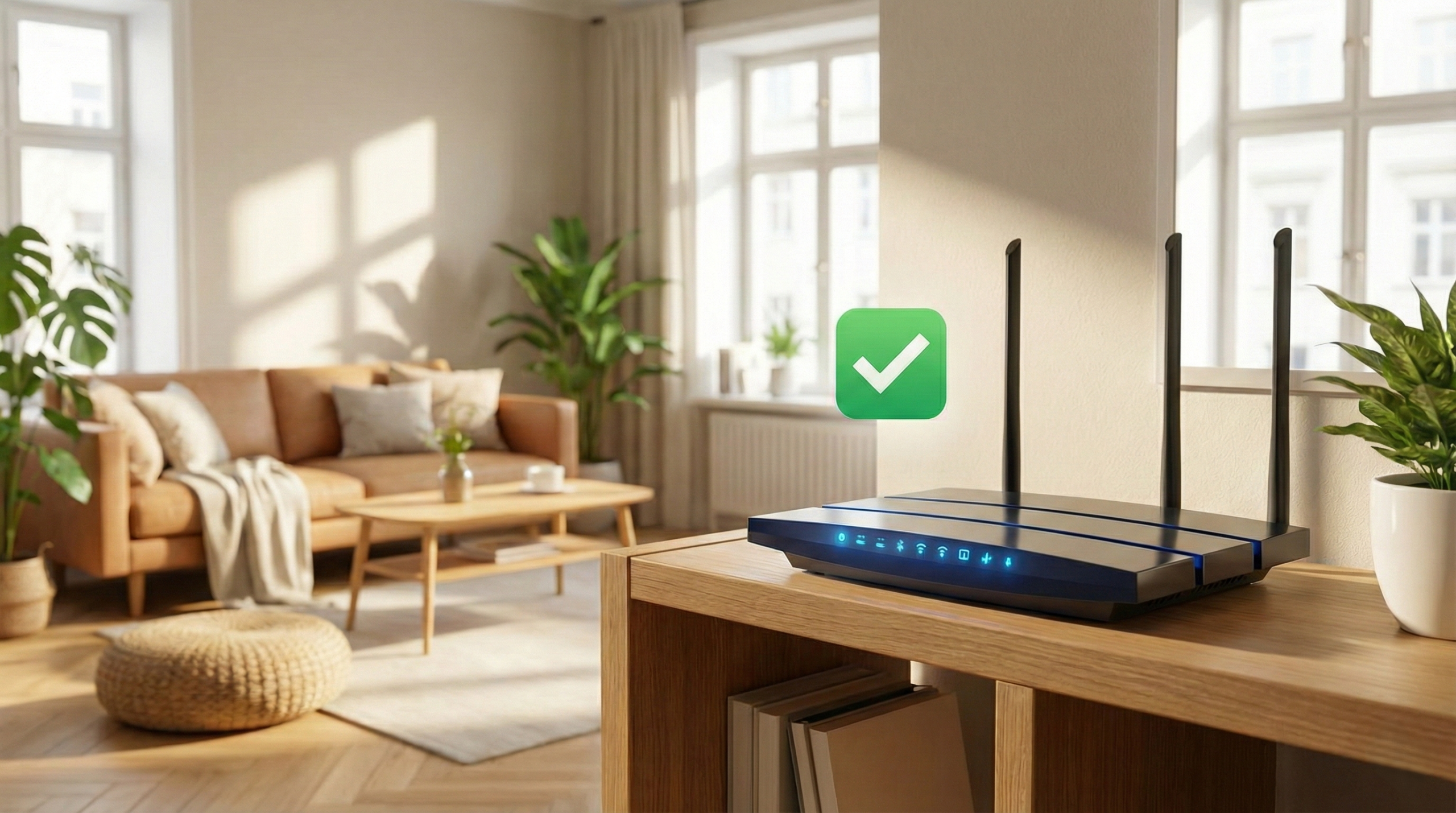
Вы сидите в дальней комнате, пытаетесь загрузить файл или включить видео — и интернет упорно зависает. А на кухне, где стоит роутер, всё летает. Знакомая ситуация? Хорошие новости: чтобы Wi-Fi ловил по всей квартире, не обязательно менять провайдера или покупать новый роутер за 20 тысяч. Часто проблему решают простые настройки и недорогие устройства. Рассказываем, как реально усилить сигнал — без танцев с бубном и технических диссертаций.
Кратко: что вы сделаете шаг за шагом
- Переставите роутер в центр квартиры и на возвышение
- Развернёте антенны правильно
- Переключите роутер на менее загруженный канал
- Обновите прошивку и перезагрузите устройство
- Уберёте источники помех
- Настроите диапазон 5 ГГц (если роутер поддерживает)
- Установите репитер или Powerline-адаптеры (при необходимости)
- Рассмотрите Mesh-систему (для больших квартир)
- Замените антенны на более мощные (продвинутый вариант)
Способ 1. Переставьте роутер в правильное место
Зачем: Роутер раздаёт Wi-Fi во все стороны. Если он стоит в углу квартиры или в прихожей у входной двери, половина сигнала улетает за стены — к соседям и на лестничную клетку.
Что делать:
Поставьте роутер максимально близко к центру квартиры. Представьте, что вы бросаете камень в воду — круги расходятся равномерно от точки удара. С Wi-Fi работает так же.
Разместите его на высоте. Не на полу, а на полке, тумбочке или шкафу — на уровне груди или выше. Радиоволны идут вниз и в стороны лучше, чем пробивают бетонные перекрытия вверх.
Уберите от стен. Желательно, чтобы между роутером и ближайшей стеной было хотя бы 20-30 см свободного пространства.
Чего избегать:
- Не прячьте роутер в шкаф или за дверцы мебели — даже деревянная дверца съедает сигнал
- Не ставьте на подоконник — стекло и металлические рамы создают помехи, плюс роутеры не любят перегрев от солнца
- Держите подальше от металлических предметов (холодильник, сейф, батареи)
Лайфхак: Если провайдер завёл кабель в прихожую, а перенести роутер некуда — попросите специалистов удлинить сетевой кабель. Это стоит копейки, но решает проблему радикально.
Способ 2. Правильно расположите антенны
Зачем: Антенны на роутере не украшение — они определяют направление распространения сигнала. Неправильное положение антенн может лишить вас половины мощности.
Что делать:
Если антенна одна — поставьте её строго вертикально.
Если антенн две или больше — направьте их в разные плоскости: одну вертикально, другую горизонтально (или под углом). Это обеспечит лучшее покрытие, потому что устройства принимают сигнал по-разному: смартфон держат вертикально, ноутбук стоит горизонтально.
Распространённая ошибка: многие наклоняют все антенны в сторону «проблемной» комнаты. Но это не прожектор — так вы просто сузите зону покрытия. Оставьте хотя бы одну антенну вертикально.

Способ 3. Смените канал Wi-Fi
Зачем: В многоквартирных домах десятки роутеров работают одновременно, часто на одних и тех же каналах. Это как если бы все соседи одновременно кричали в одном коридоре — никто никого не услышит. Переключившись на свободный канал, вы убираете помехи.
Что делать:
Шаг 1: Установите на смартфон приложение для анализа Wi-Fi (Android: WiFi Analyzer; iOS: встроенная утилита «Диагностика беспроводных сетей», но проще найти альтернативу в App Store).
Шаг 2: Откройте приложение — оно покажет, какие каналы забиты соседскими сетями, а какие свободны. Для частоты 2,4 ГГц обычно рекомендуют каналы 1, 6 или 11 — они не перекрываются. Но смотрите по обстановке: если на канале 1 висит десять сетей, а на 12-м пусто — выбирайте 12-й.
Шаг 3: Зайдите в настройки роутера. Обычно это делается через браузер по адресу 192.168.1.1 или 192.168.0.1 (адрес указан на наклейке роутера). Понадобится логин и пароль — чаще всего это admin/admin, но могут быть другие комбинации (тоже на наклейке).
Шаг 4: Найдите раздел «Беспроводная сеть» (Wireless) → «Настройки канала» (Channel). Вместо «Авто» выберите конкретный, менее загруженный канал.
Важно: Если роутер двухдиапазонный (2,4 ГГц и 5 ГГц), проверьте каналы в обоих диапазонах. В 5 ГГц обычно намного свободнее.
Способ 4. Переключитесь на диапазон 5 ГГц
Зачем: Частота 2,4 ГГц забита устройствами — это не только роутеры, но и микроволновки, радионяни, беспроводные колонки. Диапазон 5 ГГц менее загружен, даёт более высокую скорость и меньше помех.
Что делать:
Проверьте, поддерживает ли ваш роутер 5 ГГц (обычно такие модели маркированы как AC или Wi-Fi 5/Wi-Fi 6).
Зайдите в настройки роутера и активируйте диапазон 5 ГГц, если он отключён.
Подключите устройства, которые находятся в пределах 2-3 комнат от роутера, к сети на 5 ГГц. Для дальних углов оставьте 2,4 ГГц — он лучше проходит сквозь стены.
Подводный камень: 5 ГГц быстрее, но хуже проходит сквозь препятствия. Если между роутером и устройством две железобетонных стены, сигнал на 5 ГГц может вообще не дойти.
Способ 5. Обновите прошивку и перезагрузите роутер
Зачем: Программное обеспечение роутера иногда содержит ошибки, которые производители исправляют в обновлениях. Кроме того, в процессе работы в памяти устройства накапливаются сбои — обычная перезагрузка часто творит чудеса.
Что делать:
Перезагрузка (простой вариант): Нажмите кнопку питания на роутере или просто выдерните его из розетки, подождите 30 секунд и включите обратно. Это не шутка — в 30% случаев проблемы с интернетом решаются именно так.
Обновление прошивки (если перезагрузка не помогла):
- Зайдите в настройки роутера (192.168.1.1 или 192.168.0.1)
- Найдите раздел «Обновление ПО» или «Firmware Update»
- Нажмите «Проверить обновления» — если они есть, роутер скачает и установит их сам
- Альтернативно: зайдите на сайт производителя (TP-Link, Asus, Keenetic и т.д.), найдите свою модель, скачайте файл прошивки и загрузите вручную через интерфейс роутера
Важно: Не выключайте роутер во время обновления прошивки — это может его «окирпичить» (превратить в нерабочий кусок пластика).
Способ 6. Уберите источники помех
Зачем: Многие бытовые приборы работают на частоте 2,4 ГГц и создают радиопомехи.
Что делать:
Не ставьте роутер рядом с микроволновкой — когда она работает, Wi-Fi может вообще пропадать.
Держите роутер подальше от беспроводных телефонов стандарта DECT, радионянь, Bluetooth-колонок.
Не размещайте роутер за телевизором или рядом с системным блоком — электроника создаёт электромагнитные помехи.
Проверка: Если интернет начинает тормозить ровно в тот момент, когда кто-то включает микроволновку или пылесос — проблема именно в помехах.
Способ 7. Установите репитер (усилитель сигнала)
Зачем: Если роутер стоит идеально, все настройки выжаты, но в дальней комнате Wi-Fi всё равно не ловит — пора добавить репитер. Это небольшое устройство, которое принимает сигнал от роутера и ретранслирует его дальше.
Что делать:
Купите репитер совместимый с вашим роутером (универсальные модели от TP-Link, Xiaomi, Keenetic стоят от 1500-2000 рублей).
Включите репитер в розетку примерно посередине между роутером и проблемной зоной — там, где сигнал от роутера ещё достаточно сильный, но до нужного места уже не добивает.
Настройте репитер через приложение или веб-интерфейс — обычно процесс занимает 2-3 минуты: устройство само находит вашу сеть, вы вводите пароль от Wi-Fi, и всё работает.
Недостаток репитеров: они снижают скорость примерно в два раза, потому что одновременно принимают и передают данные на одном канале. Если вам нужна максимальная скорость в дальней комнате, лучше использовать Powerline-адаптеры (способ 8).
Способ 8. Используйте Powerline-адаптеры
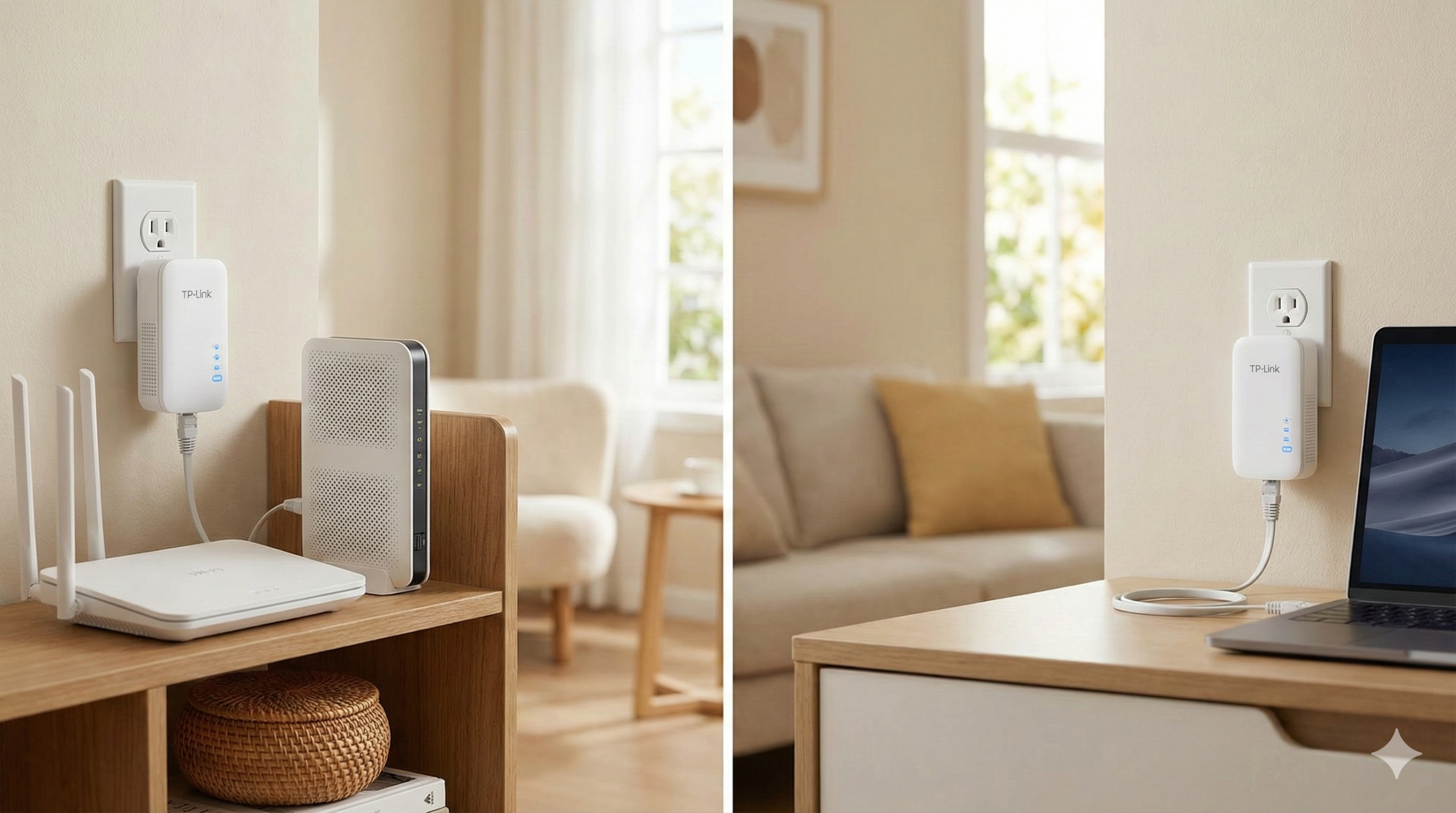
Зачем: Это альтернатива репитерам — способ передавать интернет по электропроводке. Если в доме хорошая проводка, Powerline даёт более стабильный сигнал, чем Wi-Fi через стены.
Что делать:
Купите комплект из двух адаптеров (около 3000-5000 рублей за пару, например, TP-Link TL-PA4010, Tenda P1000).
Один адаптер включите в розетку рядом с роутером и соедините их кабелем Ethernet.
Второй адаптер включите в розетку в проблемной комнате. Он может раздавать интернет по кабелю или, если модель с Wi-Fi, создавать дополнительную точку доступа.
Никаких настроек обычно не требуется — большинство моделей работают по принципу plug-and-play: воткнул и пользуйся.
Ограничения:
- Адаптеры должны быть на одной электрической фазе (в большинстве квартир это так)
- Не включайте их в удлинители и сетевые фильтры — это резко снижает скорость
- Старая алюминиевая проводка плохо передаёт сигнал — в таких домах эффект может быть слабым
Способ 9. Установите Mesh-систему (для больших квартир)
Зачем: Если у вас квартира больше 80-100 кв. м, частный дом или сложная планировка с толстыми стенами — репитеры и Powerline могут не справиться. Mesh-система создаёт единую бесшовную сеть из нескольких устройств, которые работают как одно целое.
Что делать:
Купите Mesh-комплект из 2-3 модулей (цены стартуют от 8000-10000 рублей; популярные модели: TP-Link Deco, Xiaomi Mesh, Keenetic Mesh, Google Nest WiFi).
Один модуль подключите к интернет-кабелю (это будет главный узел).
Остальные модули расставьте по квартире — они автоматически соединятся друг с другом и создадут единую сеть с одним названием и паролем.
Настройка обычно через мобильное приложение — весь процесс занимает 5-10 минут.
Плюсы Mesh:
- Вы перемещаетесь по дому, а устройство само переключается на ближайшую точку доступа — нет разрывов связи
- Скорость остаётся высокой, потому что модули общаются друг с другом по отдельному каналу
- Легко расширить систему — просто купите ещё один модуль
Минус: дороже, чем репитеры или Powerline.
Способ 9+. Замените антенны на более мощные (для продвинутых)
Зачем: Если у роутера съёмные антенны и вы готовы копнуть глубже — можно заменить стандартные антенны на модели с более высоким коэффициентом усиления.
Что делать:
Убедитесь, что антенны съёмные (обычно они откручиваются).
Купите антенны с усилением 5-7 dBi (стандартные идут на 2-3 dBi). Они стоят от 300 до 1000 рублей за штуку.
Открутите старые антенны, прикрутите новые.
Важно: Антенны с высоким усилением расширяют зону покрытия в горизонтальной плоскости, но сужают её в вертикальной. Это хорошо для одноэтажной квартиры, но плохо для двухэтажного дома — на втором этаже сигнал может стать хуже.
Типичные ошибки и подводные камни
Ошибка 1: Выкручивать мощность передатчика на максимум
Многие в настройках роутера сразу ставят мощность на 100%, думая, что так сигнал будет сильнее. На деле это может ухудшить ситуацию: роутер начинает «кричать» слишком громко, устройства его слышат, но не могут «докричаться» обратно, потому что у смартфона или ноутбука передатчик слабее. Начинаются обрывы и зависания.
Что делать: Для небольших квартир (до 50-60 кв. м) достаточно мощности 50-75%. Попробуйте снизить и проверить — возможно, станет лучше.
Ошибка 2: Покупать «дешёвый» репитер неизвестного производителя
Китайские no-name репитеры за 500 рублей могут вообще не работать или работать через раз. Лучше доплатить 1000-1500 рублей и взять устройство от нормального бренда.
Ошибка 3: Игнорировать обновления прошивки
Старая прошивка может содержать баги, из-за которых роутер периодически «подвисает», теряет скорость или вообще отключается. Обновление — дело пяти минут, но многие про это забывают.
Ошибка 4: Ставить репитер слишком далеко от роутера
Если репитер стоит там, где сигнал от роутера уже слабый, он будет ловить и ретранслировать эту слабость. Результат — в дальней комнате интернет всё равно не работает. Правильная позиция репитера: там, где сигнал ещё хороший, но не доходит до нужной точки.
Ошибка 5: Забывать про «паразитов» в сети
Если вы не поставили пароль на Wi-Fi или пароль слишком простой (типа 12345678), соседи могут подключиться к вашей сети и жрать весь трафик. Интернет будет тормозить, а вы не поймёте почему. Зайдите в настройки роутера, посмотрите список подключённых устройств — если видите незнакомые, смените пароль на сложный (минимум 12 символов, буквы и цифры).
Чеклист: проверьте, что вы сделали всё правильно
- Роутер стоит в центре квартиры, на высоте, не в шкафу
- Антенны расположены вертикально (или в разных плоскостях, если их несколько)
- Роутер не стоит рядом с микроволновкой, телевизором, металлическими предметами
- Выбран менее загруженный Wi-Fi канал (проверили через приложение)
- Если роутер поддерживает 5 ГГц — диапазон включён и используется
- Прошивка роутера обновлена до последней версии
- На Wi-Fi стоит сложный пароль (проверили список подключённых устройств)
- Если нужно — установили репитер, Powerline или Mesh-систему
- Роутер периодически перезагружается (хотя бы раз в месяц)
FAQ: Частые вопросы
Нужно ли покупать новый роутер, чтобы усилить сигнал?
Не обязательно. Если вашему роутеру меньше 3-5 лет и он поддерживает хотя бы Wi-Fi 5 (802.11ac), сначала попробуйте все способы из этой статьи. В 80% случаев проблема решается настройками и правильным расположением. Новый роутер имеет смысл покупать, если у вас модель старше 2015-2017 года, работающая только на стандарте 802.11n или старше.
Что лучше: репитер или Mesh-система?
Для квартиры до 70-80 кв. м обычно хватает репитера. Mesh — это решение для больших площадей (от 100 кв. м), частных домов или когда нужна стабильная скорость везде. Mesh дороже, но удобнее и производительнее.
Можно ли усилить сигнал с помощью «народных» методов — фольги, банок и т.п.?
Теоретически да — фольга или разрезанная банка могут отразить сигнал в нужную сторону, если их правильно разместить за антенной роутера. На практике эффект минимальный и непредсказуемый. Лучше потратить 2000 рублей на нормальный репитер, чем клеить по квартире фольгу.
Что делать, если интернет по Wi-Fi медленный, а по кабелю — нормальный?
Это типичная ситуация — проблема именно в Wi-Fi покрытии или помехах. Попробуйте все способы из статьи по порядку: сначала переставьте роутер и смените канал, потом обновите прошивку, если не поможет — добавьте репитер или Powerline.
Как понять, что пора менять роутер?
Если роутеру больше 5 лет, он греется так, что об него можно обжечься, или поддерживает только устаревшие стандарты Wi-Fi (802.11b/g/n на 2,4 ГГц без поддержки 5 ГГц) — пора менять. Современные роутеры с Wi-Fi 6 (802.11ax) дают заметный прирост скорости и стабильности, особенно если у вас много устройств.
Репитер создаёт отдельную сеть или расширяет существующую?
Зависит от настроек. Можно настроить так, что репитер будет использовать то же имя сети (SSID) и пароль — тогда устройства будут автоматически переключаться между роутером и репитером. Это удобнее. Но некоторые модели создают отдельную сеть с другим именем — тогда придётся переключаться вручную.
Нужно ли выключать роутер на ночь?
Необязательно, но полезно. Периодические перезагрузки (хотя бы раз в 1-2 недели) очищают память устройства и устраняют накопившиеся программные сбои. Если роутер сильно греется, его лучше выключать на ночь — это продлит срок службы.
Итого: что изменится
Если вы выполнили хотя бы первые пять шагов из списка — переставили роутер, развернули антенны, сменили канал, обновили прошивку и убрали помехи, — в большинстве случаев проблема со слабым Wi-Fi решится. Вы сможете спокойно работать в любой комнате, смотреть видео без буферизации и не искать по квартире «ту самую точку», где интернет ещё ловит.
Для больших квартир или домов добавление репитера, Powerline или Mesh-системы даст полное покрытие без мёртвых зон. Вы перестанете зависеть от того, где стоит роутер, и сможете пользоваться интернетом везде — от балкона до ванной.
Главное — не пытайтесь сделать всё сразу. Действуйте по порядку: сначала самые простые и бесплатные способы (перестановка, настройка каналов), потом переходите к покупке оборудования, если простые методы не помогли. Удачи!

- Госдума вводит уголовную ответственность за торговлю криптовалютой - 27/03/2026 14:19
- В России создали свою PlayStation на зарубежных компонентах - 27/03/2026 13:11
- Samsung расширяет бета-тест One UI 8.5 на 9 новых устройств - 26/03/2026 23:59