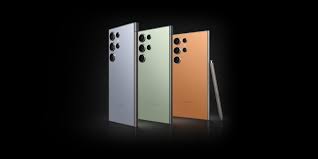
Владельцы флагмана Samsung наконец дождались — оболочка One UI 7 на базе Android 15 добралась до Galaxy S24 Ultra. За пять месяцев ожидания и одну неудачную попытку запуска компания отточила прошивку и исправила критические ошибки. Разбираемся, как безопасно установить обновление и что делать, если что-то пошло не так.
Что вы сделаете шаг за шагом
После прочтения этой инструкции вы:
- Создадите резервную копию всех важных данных через Samsung Cloud или Smart Switch
- Подготовите телефон к установке: освободите место и зарядите батарею
- Проверите наличие обновления и скачаете прошивку
- Установите One UI 7 и настроите новые функции
- Узнаете, как исправить типичные баги после обновления
Подготовка к обновлению: защитите свои данные
Прежде чем нажать заветную кнопку «Загрузить», выполните несколько важных шагов. Да, обновления Samsung обычно проходят без потери данных. Но история с One UI 7 научила: лучше перестраховаться.
Создайте резервную копию
Samsung предлагает удобный инструмент — Временное облачное резервное копирование. Найти его можно по пути: Настройки → Обслуживание устройства → Режим обслуживания → Временное облачное резервное копирование. Сервис бесплатно сохранит все ваши данные на 30 дней — без ограничений по объёму.
Альтернативный вариант — программа Smart Switch для компьютера. Она создаёт полную копию смартфона на ПК или внешний накопитель. Скачайте её с официального сайта Samsung, подключите телефон кабелем и выберите «Резервное копирование».
Отдельно позаботьтесь о переписке в мессенджерах. WhatsApp, Telegram и другие приложения хранят чаты локально — их нужно архивировать через настройки самих приложений.
Освободите память
Обновление One UI 7 весит около 5,2 ГБ, плюс системе нужно место для распаковки файлов. Убедитесь, что на устройстве свободно минимум 10 ГБ. Перенесите фотографии и видео на компьютер или в облако, удалите неиспользуемые приложения.
Зарядите батарею
Samsung рекомендует начинать обновление при заряде не менее 80%. Идеальный вариант — подключить телефон к зарядке на время установки. Процесс занимает от 15 до 40 минут в зависимости от скорости интернета.
Установка One UI 7: три способа на выбор
Способ 1: Через настройки (рекомендуется)
Самый простой и безопасный метод:
- Откройте Настройки
- Пролистайте вниз и выберите Обновление ПО
- Нажмите Загрузка и установка
- Если обновление доступно, система покажет размер файла и список изменений
- Подключитесь к Wi-Fi и нажмите Загрузить
- После скачивания нажмите Установить сейчас или выберите отложенную установку
Телефон перезагрузится и начнёт процесс обновления. Не прерывайте установку и не выключайте устройство — это может привести к программным сбоям.
Способ 2: Через Smart Switch на компьютере
Иногда обновление появляется в Smart Switch раньше, чем в настройках телефона:
- Установите Smart Switch на компьютер
- Подключите Galaxy S24 Ultra кабелем
- Откройте программу и дождитесь определения устройства
- Если доступно обновление, появится соответствующее уведомление
- Следуйте инструкциям на экране
Способ 3: Через Samsung Members (для нетерпеливых)
Если обновление ещё не появилось стандартным способом, попробуйте перезагрузить телефон и проверить снова через 15–20 минут. По отзывам пользователей, этот простой приём часто помогает.
Что нового в One UI 7: главные функции для S24 Ultra
После установки вы получите доступ к десяткам новых возможностей. Вот самые интересные из них.
Now Bar — живая панель на экране блокировки
Небольшой элемент в нижней части экрана блокировки показывает активность приложений в реальном времени: проигрываемую музыку, таймеры, навигацию. Больше не нужно разблокировать телефон, чтобы переключить трек или проверить оставшееся время до цели.
Galaxy AI получил новые способности
Искусственный интеллект Samsung стал умнее. Теперь функция Ассистент по письму работает в любом приложении — достаточно выделить текст и нажать значок Galaxy AI во всплывающем меню. Система исправит грамматику, изменит тон письма или создаст краткую выжимку.
Функция Контроль звука (Audio Eraser) анализирует аудиодорожку в видео и позволяет заглушить или усилить отдельные звуки: шум ветра, голоса людей, фоновую музыку. Раньше такое было доступно только в профессиональных редакторах.
AI Select в боковой панели подсказывает контекстные действия для любого контента на экране. Обведите картинку — и система предложит установить её обоями, отредактировать или найти похожие изображения.
Переработанный интерфейс камеры
Samsung упростила приложение «Камера». Основные режимы съёмки теперь под рукой, а дополнительные настройки спрятаны в отдельное меню. Профессиональный режим видео также получил обновлённый дизайн.
Защита аккумулятора
В настройках появилась возможность ограничить максимальный уровень заряда — от 80% до 95%. Это продлевает срок службы батареи, особенно если вы часто оставляете телефон на зарядке на ночь.
Ошибки и подводные камни: как их избежать
История One UI 7 началась неудачно. Первая версия прошивки блокировала телефоны пользователей — не срабатывала ни биометрия, ни PIN-код. Samsung приостановила обновление и выпустила исправленную версию через неделю.
Сейчас критическая ошибка устранена, но отдельные проблемы всё ещё встречаются.
Лагающая анимация блокировки экрана
Некоторые владельцы S24 Ultra жалуются на подёргивание анимации при выключении экрана. Решение простое: зайдите в Настройки → Дисплей → Разрешение экрана и переключитесь с FHD+ на QHD+. Как ни странно, максимальное разрешение работает стабильнее.
Проблемы с загрузкой обновления
Если обновление не скачивается или прерывается на середине:
- Приостановите загрузку, перезагрузите телефон и попробуйте снова
- Переключитесь между Wi-Fi и мобильным интернетом
- Отключите IGMP Snooping в настройках роутера (если знаете, где это найти)
- В крайнем случае сбросьте сетевые настройки телефона
Сообщение «Не удалось установить обновление»
Чаще всего причина — нехватка памяти или конфликт со сторонними приложениями. Освободите дополнительное место и попробуйте загрузиться в безопасном режиме: выключите телефон, затем включите и удерживайте кнопку уменьшения громкости до появления логотипа.
Виджеты не работают после обновления
Samsung официально признала проблему с виджетами, особенно на планшетах. Перед обновлением рекомендуется сбросить настройки One UI Home и удалить крупные виджеты с рабочего стола. После установки подождите несколько минут — система оптимизирует интерфейс в фоновом режиме.
Чеклист перед обновлением
- Создана резервная копия через Samsung Cloud или Smart Switch
- Архивирована переписка WhatsApp и других мессенджеров
- На устройстве свободно минимум 10 ГБ памяти
- Аккумулятор заряжен на 80% или телефон подключён к зарядке
- Есть стабильное Wi-Fi соединение
- Удалены или уменьшены крупные виджеты на рабочем столе
- Все установленные приложения обновлены до последних версий
Часто задаваемые вопросы
Когда One UI 7 придёт на мой Galaxy S24 Ultra?
Обновление уже доступно для S24 Ultra в большинстве регионов мира, включая Россию и СНГ. Если вы ещё не получили уведомление — проверьте вручную через Настройки → Обновление ПО. Иногда помогает перезагрузка устройства.
Сколько времени занимает установка?
Загрузка файла (около 5,2 ГБ) зависит от скорости интернета. Сама установка занимает 15–40 минут. Не прерывайте процесс и не выключайте телефон.
Можно ли откатиться на One UI 6 после обновления?
Официально — нет. Для отката потребуется перепрошивка через специальные программы (Odin), что приведёт к потере гарантии и всех данных. Если сомневаетесь — подождите отзывов других пользователей.
Galaxy AI останется бесплатным?
Samsung официально подтвердила, что функции Galaxy AI будут бесплатными до конца 2025 года. После этого компания может ввести платную подписку, но подробности пока не раскрываются.
Что делать, если телефон завис после обновления?
Выполните принудительную перезагрузку: одновременно зажмите кнопку питания и уменьшения громкости на 10–15 секунд. Если это не помогло — обратитесь в сервисный центр Samsung.
Появится ли One UI 8 на S24 Ultra?
Да. Galaxy S24 Ultra получит минимум 7 крупных обновлений операционной системы. One UI 8 на базе Android 16 уже вышла в июле 2025 года для складных моделей и постепенно распространяется на другие устройства.
Что в остатке?
One UI 7 — самое масштабное обновление интерфейса Samsung за последние годы. Новая панель Now Bar, улучшенный Galaxy AI, переработанная камера и десятки других изменений делают Galaxy S24 Ultra ещё удобнее.
Установка обновления занимает около часа с учётом подготовки. Главное — не пропускайте этап резервного копирования данных. Даже если вероятность сбоя минимальна, лучше потратить 10 минут сейчас, чем часы на восстановление потом.
Если столкнулись с проблемами — большинство из них решается простой перезагрузкой или изменением пары настроек. Samsung продолжает выпускать патчи, и оставшиеся баги скорее всего исчезнут в ближайших обновлениях.

- Госдума вводит уголовную ответственность за торговлю криптовалютой - 27/03/2026 14:19
- В России создали свою PlayStation на зарубежных компонентах - 27/03/2026 13:11
- Samsung расширяет бета-тест One UI 8.5 на 9 новых устройств - 26/03/2026 23:59