
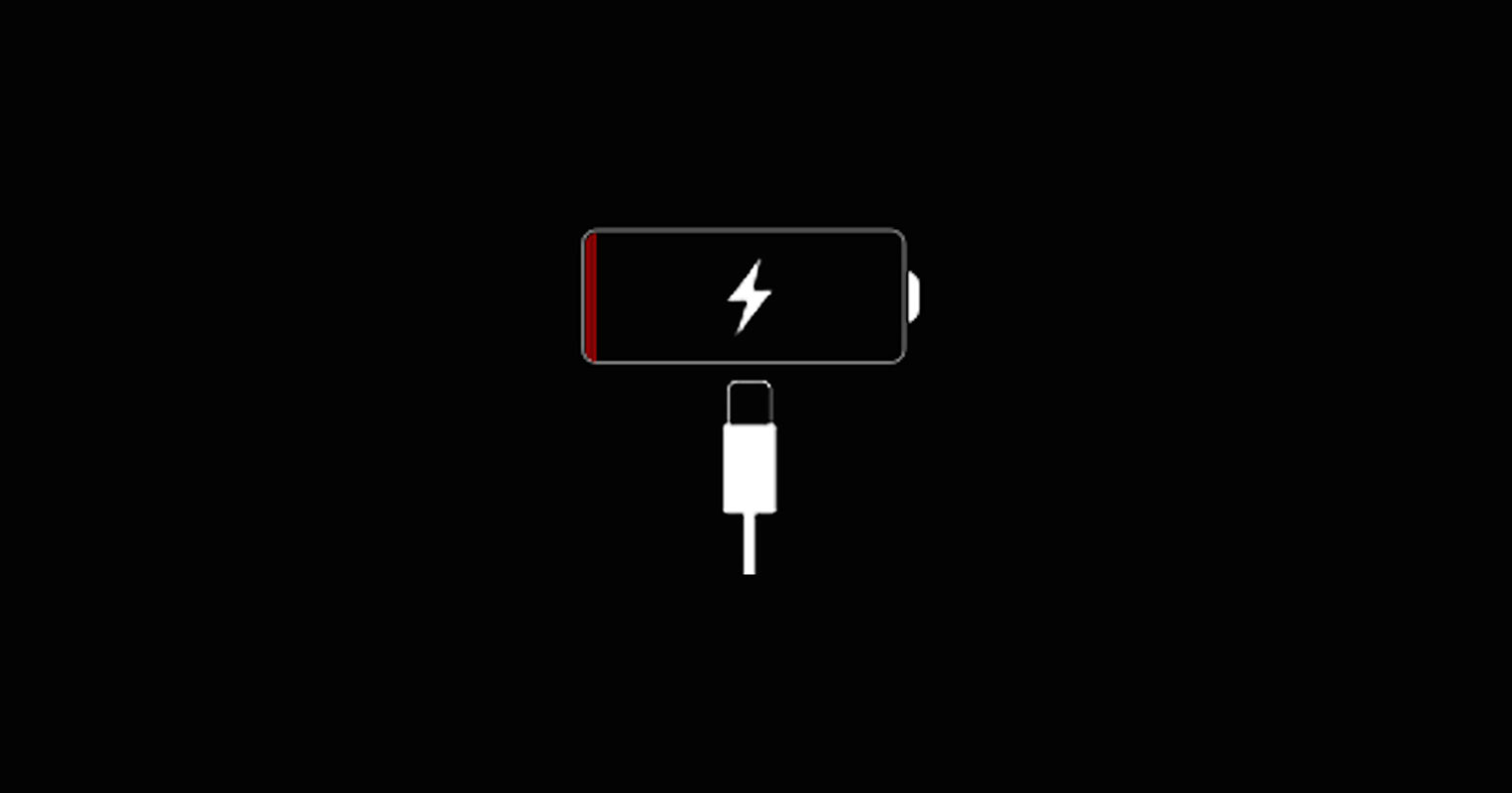
Чёрный экран, тишина и полное игнорирование кнопок — классическая картина, когда айфон «умер» от глубокой разрядки. Проблема знакома владельцам любых моделей: от ветеранов iPhone 6s до флагманских iPhone 17 Pro Max. Хорошая новость — в 90% случаев телефон можно «оживить» самостоятельно, без визита в сервис.
Разбираемся, почему iPhone отказывается включаться после разрядки, как правильно его реанимировать и — самое важное — как заряжать телефон, чтобы эта ситуация не повторялась.
Что вы сделаете шаг за шагом
- Определите причину: разрядка, зависание или поломка
- Проверите зарядное оборудование
- Правильно «разбудите» глубоко разряженную батарею
- Выполните принудительную перезагрузку для вашей модели
- Восстановите iPhone через Recovery или DFU при необходимости
- Настроите правильный режим зарядки на будущее
Три сценария «мёртвого» iPhone
Прежде чем браться за кабели, определите, с чем именно столкнулись. От этого зависит алгоритм действий.
Глубокая разрядка. Батарея истощена ниже критического порога, и встроенная защита полностью отключила телефон. iPhone не реагирует ни на что — это нормальная защитная реакция литий-ионного аккумулятора, а не поломка.
Программный сбой. Телефон завис с чёрным экраном ещё до того, как разрядился. Выглядит идентично первому случаю, но батарея может быть заряжена. Часто случается после неудачного обновления iOS или установки проблемного приложения.
Аппаратная неисправность. Вышел из строя контроллер питания, повреждён аккумулятор, разъём зарядки или материнская плата. Домашними методами не решается — нужен сервис.
Шаг 1. Проверьте зарядное оборудование
Неисправное зарядное оборудование становится причиной ложной паники примерно в трети случаев. Начните с базовой диагностики.
Осмотрите кабель. Проверьте на заломы, потёртости, повреждения у разъёмов. Кабели USB-C и Lightning со временем изнашиваются, особенно в местах сгиба. Попробуйте другой кабель — желательно оригинальный Apple или с сертификацией MFi.
Проверьте адаптер питания. Подключите к нему другое устройство. Если оно заряжается — адаптер исправен. Используйте блок мощностью от 20 Вт для быстрой зарядки или хотя бы 10 Вт для стабильного «пробуждения» батареи.
Осмотрите разъём на iPhone. Посветите фонариком внутрь порта USB-C или Lightning. Пыль, ворсинки, карманный мусор часто блокируют контакт. Аккуратно прочистите разъём деревянной зубочисткой или мягкой щёткой. Металлические предметы не используйте — повредите контакты.
Попробуйте другую розетку. Звучит банально, но иногда проблема именно в ней.
Шаг 2. Подключите iPhone к зарядке и ждите
Ключевой момент, который многие упускают: глубоко разряженный iPhone не включится мгновенно. Телефону нужно время, чтобы накопить минимальный заряд для запуска системы.
Алгоритм:
Подключите iPhone к зарядному устройству через кабель. Используйте розетку, а не USB-порт компьютера — мощности порта (5–7,5 Вт) часто не хватает для «пробуждения» полностью севшей батареи.
Оставьте телефон в покое минимум на 15–30 минут. Не трогайте кнопки, не пытайтесь включить — просто ждите.
Следите за экраном. Через несколько минут должен появиться индикатор:
- Красная иконка батареи — заряд критически низкий, продолжайте заряжать
- Чёрный экран с белой батареей и молнией — зарядка идёт
- Экран полностью чёрный более 10 минут — возможно, требуется принудительная перезагрузка
Важно: при уровне заряда ниже 2–3% iPhone просто не запустит iOS. Это архитектурная особенность системы, не дефект.
Лайфхак: беспроводная зарядка как диагностика
Если проводная зарядка не даёт результата, попробуйте беспроводную (MagSafe или Qi). Это поможет понять, исправен ли порт зарядки. Телефон начал заряжаться беспроводным способом — значит, проблема в разъёме или кабеле.
Шаг 3. Принудительная перезагрузка (Force Restart)
Принудительная перезагрузка помогает, когда iPhone завис с чёрным экраном или «притворяется» разряженным при заряженной батарее. Это безопасная процедура — данные не удаляются.
Комбинации кнопок для всех моделей iPhone
| Модель | Комбинация |
|---|---|
| iPhone 8, iPhone SE (2-го и 3-го поколения), iPhone X, XS, XR, 11, 12, 13, 14, 15, 16, 17 и все версии Pro/Plus/Max | Быстро нажмите и отпустите кнопку увеличения громкости → быстро нажмите и отпустите кнопку уменьшения громкости → зажмите боковую кнопку на 10–20 секунд до появления логотипа Apple |
| iPhone 7, iPhone 7 Plus | Одновременно зажмите кнопку уменьшения громкости и боковую кнопку на 10 секунд до появления логотипа Apple |
| iPhone 6s, iPhone 6s Plus, iPhone SE (1-го поколения) и более ранние | Одновременно зажмите кнопку Home и верхнюю/боковую кнопку на 10 секунд до появления логотипа Apple |
Техника выполнения: комбинация для современных iPhone должна выполняться быстро, почти как тройной клик. Нажали громкость вверх — отпустили. Нажали громкость вниз — отпустили. Зажали боковую кнопку — держите. Если всё сделано правильно, через 10–20 секунд появится яблоко.
Лайфхак: перезагрузка на зарядке
Если принудительная перезагрузка не срабатывает — выполните её, не отключая iPhone от зарядки. Иногда заряда хватает на процедуру только при подключённом питании.
Шаг 4. Восстановление через компьютер
Если предыдущие шаги не помогли, подключаем тяжёлую артиллерию — восстановление через Mac или ПК с Windows.
Recovery Mode (режим восстановления)
Recovery Mode позволяет переустановить iOS. Система предложит два варианта: «Обновить» (сохраняет данные) и «Восстановить» (полный сброс).
Как войти в Recovery Mode:
- Подключите iPhone к компьютеру кабелем USB-C или Lightning
- На Mac (macOS Catalina и новее) откройте Finder. На Windows — iTunes последней версии
- Выполните комбинацию принудительной перезагрузки для вашей модели, но не отпускайте боковую кнопку после появления логотипа Apple — держите, пока не появится экран с изображением кабеля и компьютера
- На компьютере появится окно с предложением «Обновить» или «Восстановить»
Сначала выбирайте «Обновить» — система попробует переустановить iOS, сохранив данные. Процесс занимает 20–40 минут.
Если обновление не помогло — используйте «Восстановить». Это полный сброс до заводских настроек с удалением всех данных.
DFU Mode (глубокое восстановление)
DFU (Device Firmware Update) — последний рубеж перед сервисом. Режим позволяет восстановить iPhone даже при серьёзных программных сбоях, когда Recovery Mode не помогает.
Как войти в DFU на iPhone 8 и новее:
- Подключите iPhone к компьютеру
- Быстро нажмите и отпустите кнопку увеличения громкости
- Быстро нажмите и отпустите кнопку уменьшения громкости
- Зажмите боковую кнопку на 10 секунд
- Не отпуская боковую кнопку, дополнительно зажмите кнопку уменьшения громкости на 5 секунд
- Отпустите боковую кнопку, но продолжайте держать кнопку уменьшения громкости ещё 10 секунд
Экран iPhone должен оставаться полностью чёрным — это нормально для DFU. Компьютер обнаружит устройство и предложит восстановить его.
Для iPhone 7: на шаге 4 зажмите боковую кнопку и кнопку уменьшения громкости одновременно.
Для iPhone 6s и старше: на шаге 4 зажмите боковую кнопку и кнопку Home одновременно.
Внимание: DFU полностью стирает все данные на iPhone.
Как правильно заряжать iPhone, чтобы избежать проблем
Глубокая разрядка — стресс для литий-ионной батареи. Регулярное истощение до нуля сокращает срок службы аккумулятора. Вот как этого избежать.
Золотые правила зарядки
Держите заряд в диапазоне 20–80%. Литий-ионные батареи «любят» средний уровень заряда. Постоянная зарядка до 100% и разрядка до 0% ускоряют износ. Идеальный сценарий — подзарядка при падении до 20–30% и отключение при достижении 80%.
Используйте функцию «Лимит зарядки». В iOS 17 и новее (iPhone 15 и новее) можно установить лимит на 80%, 85%, 90% или 95%. Настройки → Аккумулятор → Зарядка → Лимит зарядки. Система автоматически остановит зарядку на выбранном уровне.
Включите «Оптимизированную зарядку». Функция доступна на всех iPhone с iOS 13+. Телефон изучает ваш распорядок дня и задерживает зарядку выше 80%, пока вы спите, достигая 100% к моменту пробуждения. Это снижает время, которое батарея проводит в полностью заряженном состоянии. Настройки → Аккумулятор → Состояние аккумулятора → Оптимизированная зарядка.
Избегайте экстремальных температур. iPhone лучше всего работает при температуре от 16°C до 22°C. Зарядка на жаре (выше 35°C) или на холоде (ниже 0°C) повреждает батарею. Не оставляйте телефон на приборной панели автомобиля летом и не заряжайте сразу после мороза — дайте устройству прийти в комнатную температуру.
Снимайте чехол при зарядке, если телефон греется. Некоторые чехлы задерживают тепло, особенно при быстрой зарядке. Перегрев — главный враг литий-ионных батарей.
Мифы о зарядке, которые пора забыть
«Нельзя оставлять iPhone на зарядке на ночь». Можно. Современные iPhone автоматически прекращают зарядку при достижении 100% и возобновляют её только при падении ниже 95%. А с оптимизированной зарядкой телефон вообще держит 80% до утра.
«Нужно полностью разряжать батарею раз в месяц». Не нужно. Этот совет актуален для никель-металлгидридных аккумуляторов из 2000-х. Литий-ионным батареям глубокая разрядка только вредит.
«Быстрая зарядка убивает батарею». Не убивает. Apple разработала быструю зарядку с учётом теплового режима батареи. При достижении 80% скорость автоматически снижается.
«Заряжать можно только оригинальным зарядным устройством». Любой сертифицированный адаптер с нужной мощностью подходит. Ищите маркировку MFi (Made for iPhone) на аксессуарах сторонних производителей.
Какой адаптер выбрать
| Модель iPhone | Максимальная мощность зарядки | Рекомендуемый адаптер |
|---|---|---|
| iPhone 17 Pro Max | 45 Вт | 45 Вт USB-C |
| iPhone 17 Pro | 45 Вт | 45 Вт USB-C |
| iPhone 17, 17 Plus | 45 Вт | 45 Вт USB-C |
| iPhone 16 Pro, 16 Pro Max | 40 Вт | 30–45 Вт USB-C |
| iPhone 15, 15 Pro, 15 Plus, 15 Pro Max | 27–35 Вт | 30 Вт USB-C |
| iPhone 14, 14 Plus | 25 Вт | 20–30 Вт USB-C |
| iPhone 14 Pro, 14 Pro Max | 27 Вт | 30 Вт USB-C |
| iPhone 13, 12, 11 и старше | 20–22 Вт | 20 Вт USB-C |
Можно использовать адаптер мощнее — iPhone возьмёт только то, что ему нужно.
Лайфхаки и малоизвестные трюки
Трюк с беспроводной зарядкой
Если iPhone не реагирует на проводную зарядку, положите его на беспроводную зарядку MagSafe или Qi на 10–15 минут, затем попробуйте проводную снова. Иногда это «пробуждает» контроллер питания.
Режим энергосбережения как профилактика
Включите режим энергосбережения заранее, когда заряд падает до 30–40%, а не ждите автоматического предложения при 20%. Настройки → Аккумулятор → Режим энергосбережения. Или добавьте его в Пункт управления для быстрого доступа.
Проверка состояния батареи
Регулярно проверяйте здоровье аккумулятора: Настройки → Аккумулятор → Состояние аккумулятора. Если максимальная ёмкость упала ниже 80%, батарея считается изношенной и её стоит заменить. iPhone 15 и новее гарантированно сохраняют 80% ёмкости после 1000 циклов зарядки, более ранние модели — после 500 циклов.
Перезагрузка раз в неделю
Еженедельная перезагрузка iPhone очищает оперативную память и предотвращает накопление программных глюков. Это как проветривание комнаты — не обязательно, но полезно.
AssistiveTouch для сломанных кнопок
Если кнопки повреждены и принудительная перезагрузка невозможна, дождитесь полной разрядки батареи, затем подключите iPhone к зарядке — он включится автоматически. Альтернатива — включить AssistiveTouch (Настройки → Универсальный доступ → Касание → AssistiveTouch) и использовать виртуальные кнопки.
Авиарежим в зоне плохого сигнала
Когда iPhone постоянно ищет сотовую сеть в зоне слабого покрытия, батарея разряжается до 50% быстрее обычного. Включайте авиарежим в подвалах, лифтах, метро — это существенно экономит заряд.
Тёмная тема на OLED-экранах
На iPhone с OLED-дисплеями (iPhone X и все последующие модели, кроме XR и 11) тёмная тема реально экономит батарею. Чёрные пиксели на OLED просто выключены и не потребляют энергию.
Когда пора в сервис
Если ни один из методов не сработал, вероятна аппаратная проблема. Признаки, при которых нужна профессиональная диагностика:
- iPhone не реагирует ни на зарядку, ни на принудительную перезагрузку после часа на зарядке
- Телефон ощутимо греется при подключении к сети, но не включается
- Компьютер не распознаёт iPhone даже в режиме DFU
- Телефон включается, но сразу выключается или циклически перезагружается (bootloop)
- Заметны физические повреждения корпуса, экрана или разъёма
- iPhone падал или контактировал с жидкостью перед возникновением проблемы
Гарантия: iPhone, купленные менее года назад, находятся на гарантии Apple. При отсутствии физических повреждений и следов воздействия жидкости ремонт или замена выполняются бесплатно в авторизованных сервисных центрах. AppleCare+ продлевает защиту до двух лет.
Ошибки, которые усугубляют ситуацию
Зарядка от USB-порта компьютера. Мощности 5–7,5 Вт часто не хватает для «пробуждения» глубоко разряженной батареи. Используйте розетку.
Нетерпение. Попытки включить телефон каждые две минуты не ускоряют процесс, а могут сбить цикл зарядки. Оставьте iPhone в покое минимум на 30 минут.
Дешёвые кабели без сертификации. Некачественные кабели могут не обеспечивать стабильную передачу тока или вообще не поддерживать зарядку. Используйте оригинальные аксессуары или продукцию с сертификацией MFi.
Самостоятельный разбор телефона. Современные iPhone имеют сложную систему герметизации, и вскрытие корпуса без специального оборудования гарантированно лишит вас гарантии.
«Народные методы» — заморозка или нагрев. Попытки «реанимировать» телефон в морозилке или на батарее отопления способны окончательно убить аккумулятор. Литий-ионные батареи критически чувствительны к температурным экстремумам.
Многократная принудительная перезагрузка подряд. Более 3–5 попыток за короткое время могут спровоцировать автоматический переход в Recovery Mode.
Чеклист: что делать, если iPhone не включается
- [ ] Осмотреть кабель на повреждения
- [ ] Проверить адаптер питания на другом устройстве
- [ ] Очистить разъём зарядки от пыли и мусора
- [ ] Подключить к розетке (не к USB компьютера)
- [ ] Подождать 15–30 минут без попыток включения
- [ ] Попробовать беспроводную зарядку (если доступна)
- [ ] Выполнить принудительную перезагрузку для вашей модели
- [ ] Повторить перезагрузку, не отключая от зарядки
- [ ] Подключить к компьютеру, попробовать Recovery Mode
- [ ] При необходимости — DFU Mode
- [ ] Если ничего не помогло — обратиться в сервис
Часто задаваемые вопросы
Сколько времени нужно заряжать полностью разряженный iPhone до включения?
Обычно 15–30 минут для появления индикатора зарядки и 30–60 минут для автоматического включения. При использовании мощного адаптера (30–45 Вт) процесс ускоряется до 10–20 минут. Если через час индикатор не появился — проблема не в разрядке.
Можно ли заряжать iPhone беспроводной зарядкой, если он полностью разрядился?
Можно, но проводная зарядка надёжнее. Беспроводные зарядки выдают меньшую мощность (до 25 Вт для MagSafe, до 7,5–15 Вт для Qi), и этого может не хватить для «пробуждения» глубоко разряженной батареи.
iPhone показывает красную батарейку и выключается — это нормально?
Да, это стандартное поведение при критически низком заряде. Телефон показывает предупреждение и отключается для защиты аккумулятора. Продолжайте заряжать — через несколько минут iPhone включится самостоятельно.
Что делать, если iPhone включается, но сразу выключается?
Скорее всего, заряда хватает для запуска, но не для стабильной работы. Оставьте телефон на зарядке, не пытаясь пользоваться им. Если проблема повторяется при заряде выше 20% — возможен износ батареи или программный сбой.
Потеряю ли я данные при восстановлении через Recovery Mode?
Если выбрать «Обновить» — данные сохранятся. «Восстановить» полностью стирает содержимое iPhone. В режиме DFU данные удаляются всегда.
Как понять, что проблема в батарее, а не в программном сбое?
Косвенные признаки износа батареи: телефон быстро разряжался до возникновения проблемы, резко отключался при 20–30% заряда, сильно нагревался. Точную диагностику можно провести в разделе Настройки → Аккумулятор → Состояние аккумулятора (если удастся включить телефон) или в сервисе.
Работают ли эти инструкции для всех моделей iPhone?
Да, принципы одинаковы для всех iPhone. Отличаются только комбинации кнопок для принудительной перезагрузки — используйте таблицу выше для вашей модели.
На сколько циклов зарядки рассчитана батарея iPhone?
iPhone 15, 16, 17 и новее рассчитаны на 1000 полных циклов с сохранением минимум 80% ёмкости. Более ранние модели — на 500 циклов. Один цикл — это использование 100% ёмкости батареи (можно за несколько подзарядок).
Почему iPhone может не включаться даже с заряженной батареей?
Причины: программный сбой (зависание с чёрным экраном), неудачное обновление iOS, повреждение системных файлов, аппаратная неисправность контроллера питания или материнской платы.
Итог
«Мёртвый» iPhone после глубокой разрядки — не приговор. В подавляющем большинстве случаев достаточно правильно подключить телефон к зарядке, подождать 15–30 минут и выполнить принудительную перезагрузку. Recovery Mode и DFU справляются с программными сбоями, а правильные привычки зарядки предотвращают повторение ситуации.
Главное — не паниковать и не экспериментировать с экстремальными методами. Литий-ионные батареи не прощают перегрева и переохлаждения. Если стандартные шаги не помогают, обращайтесь в авторизованный сервис — особенно если iPhone ещё на гарантии.

- В Госдуме хотят полностью отключить интернет детям до 14 лет - 27/03/2026 17:54
- Госдума вводит уголовную ответственность за торговлю криптовалютой - 27/03/2026 14:19
- В России создали свою PlayStation на зарубежных компонентах - 27/03/2026 13:11