
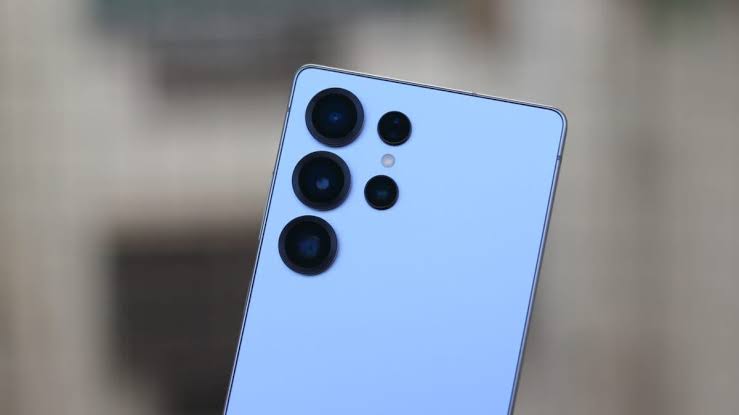
Если Galaxy S25 завис во время обновления, остановился на экране Galaxy AI или бесконечно показывает логотип Samsung, не торопитесь сбрасывать смартфон до заводских настроек. В большинстве случаев стоит начать с принудительной перезагрузки, безопасного режима и очистки системного кеша. Эти действия не удаляют фотографии, сообщения и приложения.
Galaxy S25 завис непосредственно во время обновления
Если на экране остается индикатор установки, но смартфон реагирует, не выключайте его сразу. После крупного обновления One UI системе требуется время на распаковку файлов, оптимизацию приложений и завершение внутренних операций.
Подключите Galaxy S25 к зарядному устройству и убедитесь, что аппарат не разряжен. Samsung рекомендует устанавливать системные обновления при заряде не менее 50%.
Универсального времени установки производитель не называет. Продолжительность зависит от размера пакета, свободного места и количества приложений. Если индикатор продолжает двигаться, лучше дождаться окончания процесса.
Принудительная перезагрузка требуется, когда изображение полностью неподвижно, кнопки и экран не реагируют, а состояние телефона долго не меняется.
Как принудительно перезагрузить Galaxy S25
Одновременно зажмите боковую кнопку и кнопку уменьшения громкости. Не отпускайте их не менее семи секунд, пока экран не погаснет и телефон не завибрирует.
Это официальный способ перезапуска зависшего устройства, описанный в инструкции Samsung. Принудительная перезагрузка не удаляет пользовательские данные и не возвращает заводские настройки.
После включения смартфон может еще несколько минут завершать настройку системы. В этот момент не запускайте сразу несколько тяжелых приложений и не пытайтесь повторно устанавливать обновление.
Что делать, если Galaxy S25 зависает уже после включения
Если телефон загружается, но затем снова зависает, причиной может быть несовместимое приложение. Проверить это позволяет безопасный режим, в котором сторонние программы временно не запускаются.
Чтобы включить безопасный режим через меню питания, зажмите боковую кнопку и кнопку уменьшения громкости. Затем нажмите и удерживайте на экране значок «Выключение», пока не появится предложение перейти в безопасный режим.
Если меню открыть невозможно, полностью выключите смартфон. Включите его снова и после появления логотипа Samsung удерживайте кнопку уменьшения громкости. В нижней части экрана должна появиться надпись «Безопасный режим».
Порядок действий подтвержден в официальном руководстве Samsung.
Если в безопасном режиме Galaxy S25 работает нормально, удалите приложения, которые были установлены или обновлены незадолго до появления проблемы. После этого перезагрузите смартфон обычным способом.
Как очистить системный кеш Galaxy S25
После крупного обновления в системном кеше могут остаться временные файлы предыдущей версии One UI. Их удаление не затрагивает фотографии, контакты, документы и установленные приложения.
Выключите Galaxy S25. Если меню восстановления не открывается, подключите смартфон кабелем USB к включенному компьютеру. Затем одновременно зажмите кнопку увеличения громкости и боковую кнопку.
После появления меню Android Recovery перемещайтесь по пунктам кнопками громкости. Выберите Wipe cache partition и подтвердите действие боковой кнопкой. После очистки выберите Reboot system now.
Samsung описывает эту процедуру в руководстве по очистке кеша.
Будьте внимательны: не выбирайте Wipe data/factory reset. Этот соседний пункт удаляет пользовательские данные и возвращает устройство к заводскому состоянию.
Поможет ли Smart Switch
Если сбой произошел при установке прошивки через компьютер, Samsung предусматривает аварийное восстановление программного обеспечения.
Установите Smart Switch на Windows или macOS, подключите Galaxy S25 кабелем и откройте меню MORE. Затем выберите Emergency Software Recovery and Initialization.
Подробный порядок действий приведен в официальном руководстве Samsung Smart Switch.
Перед подтверждением внимательно прочитайте предупреждение программы. Если на смартфоне нет резервной копии важных файлов, а Smart Switch предлагает инициализацию устройства, безопаснее прекратить процедуру и обратиться в сервисный центр.
Когда без сервисного центра не обойтись
Диагностика специалиста необходима, если Galaxy S25 не реагирует на кнопки, постоянно перезагружается, не определяется компьютером или снова зависает сразу после очистки кеша.
Также прекратите самостоятельные попытки восстановления при сильном нагреве корпуса, запахе гари, повреждении аккумулятора или попадании жидкости. В этих случаях проблема может быть связана не с One UI, а с аппаратной неисправностью.
Полный сброс настроек следует рассматривать только как последний программный способ и только после сохранения данных.
Ранее Digital Report подробно разбирал другие проблемы после обновления Samsung One UI 8 и объяснял, как правильно обновлять Galaxy до One UI 7, 8 и 8.5.
Подписывайтесь на Telegram-канал Digital Report, чтобы получать проверенные инструкции по настройке смартфонов.

- Какие Galaxy Watch получат One UI 9 Watch и Wear OS 7 - 14/08/2026 13:30
- Сенат США одобрил законопроект о санкциях против России: когда он станет законом - 14/08/2026 13:25
- Ричи Блэкмор снова сыграл с Deep Purple: что произошло после 33 лет разлуки - 14/08/2026 13:23