
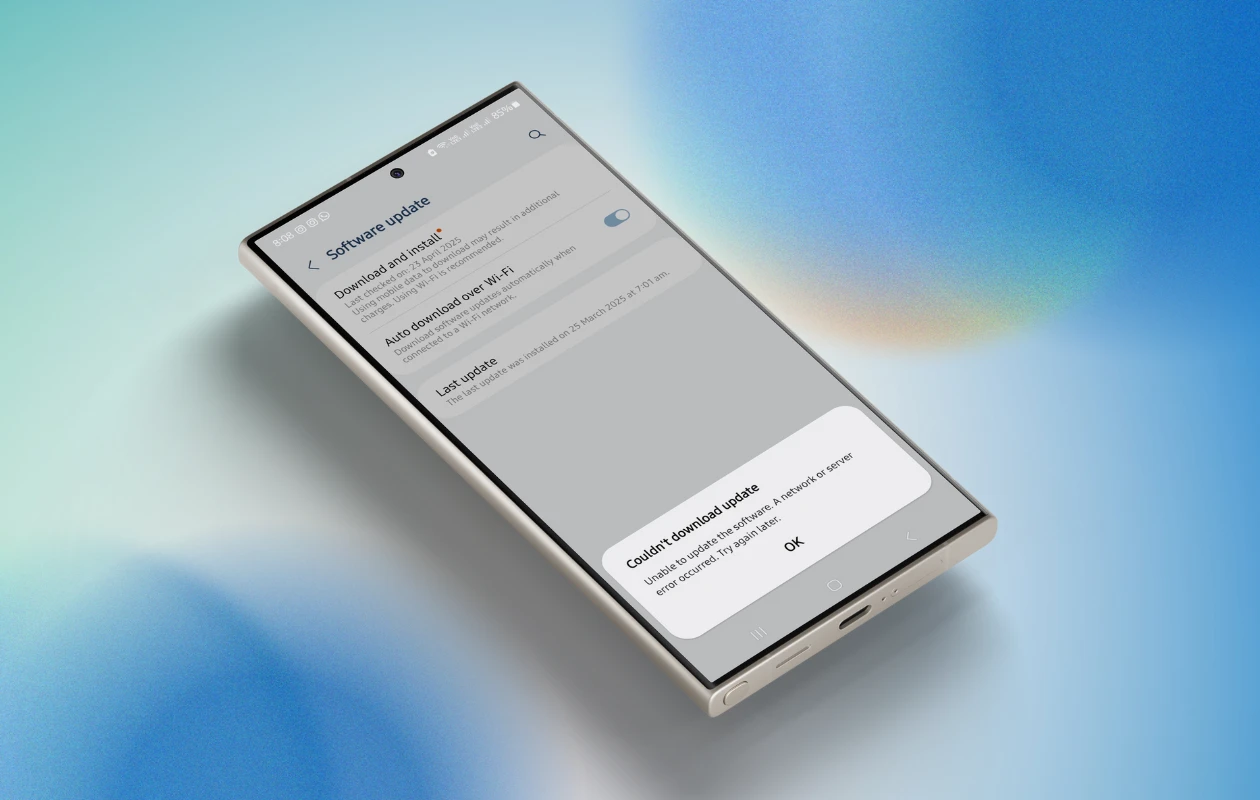
Новое обновление One UI 8 от Samsung обещало множество улучшений, но для некоторых пользователей оно превратилось в настоящую головную боль. Вместо плавной работы и новых функций они получили зависания, быструю разрядку батареи и другие неприятные сюрпризы. Если ваш смартфон после обновления ведет себя странно, не спешите паниковать и нести его в сервис. В этом руководстве мы разберем самые частые проблемы и предложим пошаговые инструкции для их решения — от самых простых до самых радикальных.
Зависание устройства и вечная перезагрузка (Boot Loop)
Это, пожалуй, самая пугающая проблема. Вы запускаете обновление, а в итоге получаете либо зависший на логотипе телефон, либо устройство в бесконечном цикле перезагрузки. Кажется, что смартфон превратился в бесполезный «кирпич». Чаще всего это происходит из-за конфликта старых системных файлов с новыми или из-за поврежденного файла обновления. Но в большинстве случаев его можно вернуть к жизни, не потеряв данные.
Пошаговое решение:
- Принудительная перезагрузка. Это первое, что стоит попробовать. Это как «мягкая перезагрузка», которая не удаляет ваши данные. Одновременно зажмите кнопку питания и уменьшения громкости и удерживайте их 10–15 секунд, пока не появится логотип Samsung. Часто этого бывает достаточно, чтобы вывести устройство из ступора, вызванного временным программным сбоем.
- Очистка раздела кэша. Если простая перезагрузка не помогла, возможно, проблема в системном мусоре (кэше), оставшемся от предыдущей версии ОС. Эти временные файлы должны были удалиться, но иногда они остаются и конфликтуют с новой системой. Очистка кэша не затрагивает ваши личные данные: фото, контакты и приложения останутся на месте.
- Полностью выключите телефон.
- Подключите его к компьютеру с помощью USB-кабеля.
- Зажмите одновременно кнопку питания и увеличения громкости.
- Когда увидите логотип, отпустите кнопку питания, но продолжайте держать кнопку громкости, пока не появится синее меню.
- В появившемся меню восстановления с помощью кнопок громкости выберите пункт Wipe cache partition и подтвердите действие кнопкой питания. Процесс займет всего несколько секунд.
- После завершения процесса выберите Reboot system now.
Что делать, если меню восстановления так и не появилось?
Начиная с One UI 3, Samsung изменила процедуру, и старый метод (просто зажать кнопки на выключенном телефоне) больше не сработает. Если у вас не получается войти в режим Recovery, проверьте следующие моменты — в 90% случаев проблема кроется именно здесь.
- Проверьте тип USB-кабеля. Это самая частая причина неудачи. Вам нужен кабель, который поддерживает передачу данных (data transfer), а не просто зарядку. Попробуйте использовать оригинальный кабель из комплекта или любой другой качественный кабель, которым вы успешно передавали файлы.
- Убедитесь, что компьютер «видит» телефон. Компьютер должен быть включен и находиться в активном режиме, а не в режиме сна. При подключении на экране телефона должен появиться значок зарядки, а компьютер должен распознать новое устройство. Попробуйте разные USB-порты, желательно те, что находятся на материнской плате (сзади системного блока), и избегайте USB-хабов.
- Соблюдайте правильную последовательность. Порядок действий критически важен.
- Полностью выключите смартфон.
- Подключите его кабелем к включенному ПК.
- Одновременно зажмите кнопки Питание + Увеличение громкости.
- Как только появится логотип Samsung, немедленно отпустите кнопку Питания, но продолжайте удерживать кнопку Увеличения громкости.
- Держите ее, пока на экране не появится текстовое меню Recovery. Не отпускайте слишком рано!
- Используйте альтернативные способы подключения. Если компьютера под рукой нет, можно подключить телефон кабелем USB-C на USB-C к другому Android-смартфону или к iPhone через соответствующий адаптер. Главное — создать соединение для передачи данных.
Иногда для входа в режим требуется 2-3 попытки. Если после всех проверок ничего не помогает, возможно, проблема более серьезная, и стоит рассмотреть вариант с входом в режим загрузки (Download Mode) для последующего аварийного восстановления.
- Аварийное восстановление через Smart Switch. Это крайняя мера, если ничего другое не помогает. По сути, это полная переустановка операционной системы. Внимание: этот метод полностью сотрет все ваши данные!
- Установите официальную программу Samsung Smart Switch на ваш ПК или Mac с сайта Samsung.
- Подключите выключенный телефон к компьютеру.
- В программе Smart Switch нажмите «Еще», а затем выберите «Аварийное восстановление ПО».
- Программа найдет последнюю стабильную прошивку для вашего устройства. Выберите ваше устройство и строго следуйте инструкциям на экране.
Проблемы с батареей после обновления
Частая жалоба после крупных обновлений — батарея начинает таять на глазах. Телефон может перегреваться даже в режиме ожидания, а привычное время работы сокращается на несколько часов. Обычно это связано с тем, что системе нужно время на адаптацию и фоновую оптимизацию.
Пошаговое решение:
- Дайте телефону время. После обновления системе нужно 48–72 часа на полную адаптацию. В это время она переиндексирует файлы, оптимизирует все установленные приложения под новую версию Android и завершает фоновые процессы. В этот период повышенный расход батареи — нормальное явление. Просто пользуйтесь телефоном как обычно и следите за динамикой.
- Очистите кэш системы. Как мы уже говорили, этот шаг решает множество проблем. Выполните очистку раздела кэша по инструкции, приведенной в предыдущем разделе. Это рекомендуется делать после каждого крупного обновления.
- Настройте управление питанием. Новая ОС могла сбросить ваши привычные настройки энергосбережения.
- Зайдите в «Настройки» → «Обслуживание устройства» → «Батарея».
- Включите опцию «Переводить неиспользуемые приложения в спящий режим».
- Вручную добавьте самые «прожорливые» программы (соцсети, мессенджеры, игры) в список «Глубокий сон». Это запретит им работать в фоне.
- Сбросьте статистику батареи. Иногда после обновления система начинает неправильно считывать данные с контроллера батареи. Сброс этой статистики может помочь.
- Откройте приложение «Телефон», наберите сервисный код *#9900#.
- В появившемся меню прокрутите вниз и нажмите на battery stats reset.
- После этого перезагрузите устройство.
Проблемы с Samsung DeX
Пользователи настольного режима DeX также столкнулись с трудностями: ограничение количества окон до четырех, некорректная работа, уменьшение интерфейса или полный отказ запускаться.
Пошаговое решение:
- Очистка кэша. Да, снова она. Этот универсальный шаг решает большинство программных сбоев после обновления.
- Проверьте обновления приложений DeX. Зайдите в Galaxy Store и проверьте, нет ли обновлений для самого приложения Samsung DeX. Иногда основной компонент нужно обновить отдельно от системы.
- Перенастройка DeX. Попробуйте несколько раз перезагрузить смартфон, а также отключить и снова подключить его к монитору. Убедитесь, что вы используете совместимый и качественный кабель или адаптер. Дешевые аксессуары часто перестают работать после обновлений системы безопасности.
Проблемы с режимом «Не беспокоить» (DND)
Некоторые пользователи жалуются, что их тщательно настроенные исключения в режиме «Не беспокоить» самопроизвольно сбрасываются каждые несколько дней, из-за чего они пропускают важные звонки от избранных контактов.
Временное решение: Пока Samsung не выпустила официальное исправление, можно использовать обходной путь через автоматизацию. Настройте автоматическое включение нужного вам режима DND через «Режимы и сценарии», привязав его, например, ко времени зарядки устройства или к определенному времени суток. Это заставит систему принудительно применять нужные вам настройки.
Аппаратное повреждение (Hard Brick)
Самый худший сценарий — устройство полностью не реагирует, не включается и не заряжается. В сервисных центрах в таких случаях часто предлагают дорогостоящую замену материнской платы. Однако есть шанс восстановить телефон самостоятельно через программу Odin. Этот метод предназначен только для продвинутых пользователей! Неправильные действия, например, выбор не той прошивки, могут окончательно вывести устройство из строя и лишить вас гарантии.
Пошаговое решение через Odin:
- Загрузите все необходимое: официальную прошивку именно для вашей модели телефона и вашего региона (например, с сайтов SamMobile или Frija), USB-драйверы Samsung для Windows и последнюю версию программы Odin.
- Подготовьте устройство: зарядите его как минимум до 50% и переведите в режим загрузки (Download Mode). Для этого на выключенном телефоне зажмите комбинацию кнопок (обычно это «громкость вниз» + «питание» + «Bixby», если она есть), а затем подтвердите вход нажатием «громкость вверх».
- Процесс прошивки:
- Запустите Odin на компьютере от имени администратора.
- Подключите телефон. В Odin должно появиться синее поле с номером порта и сообщение Added!!.
- Вставьте файлы прошивки (BL, AP, CP, CSC) в соответствующие поля программы. Они отвечают за загрузчик, систему, модем и региональные настройки.
- Убедитесь, что галочки стоят на «Auto Reboot» и «F. Reset Time».
- Нажмите «Start» и ни в коем случае не отключайте кабель до завершения. Процесс может занять 5-10 минут.
- При успешном завершении вы увидите зеленую надпись PASS!, и телефон сам перезагрузится.
Профилактические меры — как избежать проблем в будущем
- Всегда делайте резервную копию всех важных данных (фото, контакты, документы) перед установкой крупного обновления. Используйте Samsung Cloud, Google Диск или Smart Switch для создания копии на ПК.
- Обновляйтесь при уровне заряда не менее 50%. Прерывание процесса из-за севшей батареи — одна из частых причин «окирпичивания» устройства.
- Используйте стабильное Wi-Fi соединение. Загрузка обновления через мобильную сеть с перебоями может повредить установочный файл.
- Не спешите. Не устанавливайте обновление в первую же минуту. Подождите несколько дней, почитайте отзывы других пользователей на профильных форумах. Если обновление проблемное, вы об этом быстро узнаете.
Если ни один из методов не помогает, а устройство не подает признаков жизни, лучшим решением будет обратиться в авторизованный сервисный центр Samsung.

- Россияне почему-то массово скачивают турецкие и корейские мессенджеры - 13/04/2026 18:03
- Майнинг и оборудование для стабильной работы - 13/04/2026 15:58
- Blizzard открыла свободную смену региона для игроков из РФ и Беларуси - 13/04/2026 15:50