
Ваш смартфон знает о вас больше, чем лучший друг. Банковские карты, переписки, фотографии, рабочие документы — всё это умещается в кармане и может попасть в чужие руки за считанные секунды. В 2025 году защита мобильного устройства перестала быть параноей технофобов и стала базовой необходимостью для каждого пользователя.
Хорошая новость: обезопасить телефон проще, чем кажется. Не нужно быть программистом или штудировать учебники по кибербезопасности. Достаточно потратить 20 минут на настройку и следовать простым правилам, которые реально работают.
Что вы сделаете шаг за шагом
Сейчас мы настроим полноценную защиту смартфона от всех основных угроз. За 20 минут вы:
- установите надёжный экран блокировки с биометрией
- включите двухфакторную аутентификацию для всех важных аккаунтов
- настроите менеджер паролей
- активируете встроенные функции защиты от кражи
- проверите разрешения приложений
- включите шифрование и удалённое управление
После этих действий ваш телефон станет намного менее привлекательной целью для злоумышленников. Даже если устройство попадёт в чужие руки, данные останутся недоступными.
Пошаговая инструкция по защите смартфона
Шаг 1. Настройте надёжный экран блокировки
Четырёхзначный PIN-код или простой графический ключ — это как запирать входную дверь на крючок. Держится, пока никто не толкнёт посильнее.
Что делать:
Используйте пароль длиной минимум 8 символов, который включает буквы разных регистров, цифры и спецсимволы. Например, вместо «1234» создайте что-то вроде «Hq8#mK2p». Да, вводить дольше, но взломать в миллионы раз сложнее.
Включите биометрическую разблокировку — отпечаток пальца или Face ID. Это удобно и безопасно одновременно. Биометрия значительно усложняет несанкционированный доступ к устройству.
Для Android:
Откройте «Настройки» → «Безопасность» → «Блокировка экрана». Выберите «Пароль» вместо PIN-кода. После создания пароля добавьте отпечаток пальца в разделе «Биометрия».
Для iPhone:
Перейдите в «Настройки» → «Face ID и код-пароль» (или «Touch ID и код-пароль»). Смените простой код на буквенно-цифровой пароль, выбрав «Параметры код-пароля» → «Произвольный буквенно-цифровой код».
Важный нюанс: Отключите показ уведомлений на заблокированном экране. Злоумышленник не должен видеть SMS с кодами, сообщения из банковских приложений или личную переписку без разблокировки. Настройки уведомлений находятся в разделе «Уведомления» вашей системы.
Шаг 2. Включите двухфакторную аутентификацию везде, где можно
Представьте: вор украл ваш пароль из утёкшей базы данных какого-нибудь форума. Но даже с паролем он не сможет войти в ваш аккаунт, потому что система запросит второй код — тот, что приходит только на ваше устройство.
Статистика 2025 года показывает: двухфакторная аутентификация блокирует 99,9% автоматизированных атак и делает взлом в 76 раз менее вероятным.
Где обязательно включить 2FA:
- Google-аккаунт (от него зависит всё на Android)
- Apple ID (ключ к экосистеме iPhone)
- электронная почта
- банковские приложения и платёжные системы
- социальные сети (ВКонтакте, Telegram)
- облачные хранилища
Как включить:
Для большинства сервисов алгоритм одинаковый:
- Зайдите в настройки аккаунта
- Найдите раздел «Безопасность» или «Двухэтапная проверка»
- Выберите способ получения кодов: через SMS, push-уведомления или приложение-аутентификатор
- Сохраните резервные коды в безопасном месте (на случай потери доступа к телефону)
Лучший способ — приложение-аутентификатор. Google Authenticator, Яндекс.Ключ или Microsoft Authenticator генерируют коды прямо в телефоне, даже без интернета. Это безопаснее SMS, которые можно перехватить.

Шаг 3. Установите менеджер паролей
Использовать один пароль для всех сайтов — всё равно что держать ключи от квартиры под ковриком у входа. Стоит взломать один сервис, и все ваши аккаунты окажутся под угрозой.
Менеджер паролей решает эту проблему раз и навсегда. Он создаёт для каждого сайта уникальный сложный пароль и автоматически заполняет его при входе. Вам нужно помнить только один мастер-пароль.
Топ-3 менеджера для смартфонов в 2025 году:
1Password — мощный, с множеством функций. Синхронизируется между всеми устройствами, поддерживает биометрию, позволяет безопасно делиться паролями с семьёй. Платный, но стоит своих денег.
Bitwarden — открытый исходный код, бесплатный с неограниченным хранилищем. Эксперты по кибербезопасности регулярно проверяют его на уязвимости. Работает на всех платформах.
Google Менеджер паролей — встроен в Android и Chrome. Простой, бесплатный, синхронизируется автоматически. Если не хотите разбираться со сторонними приложениями, это хороший старт.
Как начать пользоваться:
- Скачайте приложение из официального магазина (Google Play или App Store)
- Создайте мастер-пароль — длинный, но запоминающийся
- Добавьте текущие пароли вручную или импортируйте из браузера
- Включите автозаполнение в настройках смартфона
- Для новых аккаунтов используйте генератор случайных паролей
Менеджер автоматически предложит сохранить пароль при первом входе на любой сайт или в приложение.
Шаг 4. Активируйте встроенную защиту от кражи
В 2025 году и Google, и Apple предлагают мощные инструменты, которые превращают украденный смартфон в бесполезный кирпич. Но по умолчанию не все функции включены.
Для Android:
Google добавила в систему несколько умных функций безопасности:
Блокировка при краже — если кто-то схватит телефон и побежит, датчики движения и ИИ определят подозрительную активность и автоматически заблокируют экран.
Удалённая блокировка — потеряли телефон? Зайдите на android.com/lock с любого устройства, введите свой номер, и смартфон заблокируется моментально.
Защита от сброса настроек (FRP) — даже если вор попытается сбросить телефон до заводских настроек, система потребует ввести Google-аккаунт, который был привязан до сброса. В Android 16 эта функция стала ещё жёстче.
Как включить:
Откройте «Настройки» → «Google» → «Все сервисы» → «Защита от кражи». Включите все доступные опции: блокировку при краже, удалённую блокировку, проверку личности.
Для iPhone:
Локатор (Find My) — показывает местоположение телефона на карте, позволяет удалённо заблокировать или стереть все данные.
Блокировка активации — без вашего Apple ID и пароля никто не сможет отключить «Локатор», стереть данные или активировать телефон повторно.
Как включить:
Перейдите в «Настройки» → ваше имя → «Локатор». Включите «Найти iPhone» и «Сеть локатора» (работает даже офлайн через Bluetooth соседних устройств Apple).
Шаг 5. Проверьте разрешения приложений
Файловому менеджеру не нужен доступ к вашей геопозиции. Калькулятору — к камере. Фонарику — к контактам. Но многие приложения запрашивают права на всё подряд, чтобы собирать данные для рекламы или, что ещё хуже, продавать информацию.
Что делать:
Откройте настройки смартфона и проверьте, какие разрешения выданы приложениям:
Для Android: «Настройки» → «Приложения» → выберите приложение → «Разрешения». Отключите всё, что не связано с основной функцией программы.
Для iPhone: «Настройки» → пролистайте вниз до списка приложений → выберите нужное → отключите лишние разрешения.
На что обратить внимание:
- Доступ к местоположению (особенно «всегда», а не «только при использовании»)
- Камера и микрофон у приложений, которым это не нужно
- Контакты и SMS у сомнительных программ
- Файлы и медиа у игр и развлекательных приложений
Правило простое: если сомневаетесь, зачем приложению нужен доступ — запретите. Если программа действительно требует разрешение для работы, она сама напомнит об этом.
Шаг 6. Используйте VPN в общественных сетях
Бесплатный Wi-Fi в кафе, аэропорту или торговом центре — это как открытая дверь в ваш телефон для любого, кто умеет пользоваться простыми хакерскими инструментами. Через незащищённую сеть можно перехватить пароли, банковские данные, переписку.
Решение — VPN. Виртуальная частная сеть шифрует весь трафик между вашим телефоном и интернетом. Даже если кто-то попытается перехватить данные в публичной сети, увидит только зашифрованную белиберду.
Проверенные VPN для смартфонов в 2025 году:
NordVPN — быстрый, с мощным шифрованием и функциями Double VPN. Работает стабильно, обходит блокировки.
ExpressVPN — протокол Lightway не сажает батарею, скорость практически не падает. Дороже конкурентов, но качество на высоте.
AdGuard VPN — российский сервис с серверами по всему миру. Понимает особенности местной цензуры, быстро реагирует на изменения.
Как пользоваться:
- Скачайте приложение VPN из официального магазина
- Зарегистрируйтесь и выберите тариф (у многих есть бесплатные пробные периоды)
- Включайте VPN каждый раз, когда подключаетесь к публичному Wi-Fi
- Для постоянной защиты настройте автоматическое подключение
Бонус: VPN помогает обходить региональные блокировки сайтов и сервисов.
Шаг 7. Настройте автоматическое резервное копирование
Даже с идеальной защитой никто не застрахован от потери или поломки телефона. Регулярные резервные копии — это как страховка для цифровой жизни.
Для Android:
«Настройки» → «Google» → «Резервное копирование». Включите автоматическое резервное копирование приложений, контактов, фотографий, настроек. Всё сохраняется в вашем Google Drive.
Для iPhone:
«Настройки» → ваше имя → «iCloud» → «Резервная копия в iCloud». Включите автоматическое создание копий. Бэкап создаётся каждую ночь, когда телефон заряжается и подключён к Wi-Fi.
Важно: Зашифруйте резервные копии. На Android это делается автоматически. На iPhone включите «Дополнительную защиту данных» в настройках iCloud — это включит end-to-end шифрование для большинства данных.
Шаг 8. Включите автоматическое обновление системы
Производители постоянно исправляют уязвимости, которые находят хакеры. Если не обновлять систему, смартфон остаётся открытым для известных атак.
Что делать:
Android: «Настройки» → «Система» → «Обновление системы» → включите автоматическую загрузку обновлений.
iPhone: «Настройки» → «Основные» → «Обновление ПО» → «Автообновление».
То же самое касается приложений. В Google Play и App Store есть настройка автообновления — включите её.
Ошибки и подводные камни
Ошибка №1: Хранить пароли в заметках или фото
Многие делают скриншот пароля или записывают его в незащищённую заметку. Если кто-то получит доступ к телефону, все данные окажутся у него в руках. Используйте только зашифрованные менеджеры паролей.
Ошибка №2: Игнорировать подозрительные SMS и звонки
Мошенники маскируются под банки, службы доставки, государственные органы. Никогда не переходите по ссылкам из SMS и не сообщайте коды подтверждения по телефону. Настоящий банк никогда не попросит назвать CVV-код или одноразовый пароль.
Ошибка №3: Устанавливать приложения из сторонних источников
На Android можно установить APK-файл откуда угодно. Но стоит ли? В 2025 году зафиксированы случаи продажи новых смартфонов с предустановленными вирусами. Загружайте приложения только из Google Play и App Store — там хотя бы базовая проверка на вредоносный код.
Ошибка №4: Отключать Bluetooth только для экономии батареи
Через Bluetooth возможна кража данных и слежка. Отключайте его, когда не пользуетесь беспроводными наушниками или другими гаджетами. Ни в коем случае не принимайте запросы на подключение от незнакомых устройств.
Ошибка №5: Забывать про физическую безопасность
Все цифровые защиты бесполезны, если вы оставляете разблокированный телефон без присмотра в кафе или передаёте его незнакомцам «позвонить». Держите устройство при себе и всегда блокируйте экран.
Чеклист: проверьте, всё ли защищено
Пройдитесь по этому списку прямо сейчас:
- Установлен сложный пароль вместо PIN-кода
- Включена биометрическая разблокировка (отпечаток или Face ID)
- Отключены уведомления на заблокированном экране
- Двухфакторная аутентификация активна в Google/Apple ID
- Двухфакторная аутентификация включена в банковских приложениях
- Установлен менеджер паролей
- Все пароли уникальные и сложные
- Включена защита от кражи (Find My или Защита от кражи Android)
- Проверены и ограничены разрешения приложений
- Установлено VPN-приложение для публичных сетей
- Настроено автоматическое резервное копирование
- Включено автоматическое обновление системы и приложений
- Отключён Bluetooth, когда не используется
- Сохранён IMEI телефона (для заявления в полицию в случае кражи)
Если хотя бы один пункт не выполнен — вернитесь к соответствующему шагу инструкции.
FAQ: Частые вопросы о защите смартфона
Можно ли полностью защититься от кражи данных?
Стопроцентной защиты не существует, но правильно настроенный смартфон становится настолько сложной целью, что злоумышленники предпочитают искать жертву попроще. Комплексный подход — пароли, двухфакторная аутентификация, менеджер паролей, VPN — снижает риски на 95–99%.
Достаточно ли встроенной защиты Android и iOS?
Встроенных функций хватает для базовой безопасности, но их нужно правильно настроить. Большинство пользователей даже не знают о существовании защиты от кражи или автоматической блокировки. Дополнительно стоит использовать менеджер паролей и VPN.
Какой менеджер паролей лучше выбрать?
Для новичков — Google Менеджер паролей (встроен в Android) или iCloud Keychain (встроен в iPhone). Для продвинутых пользователей — Bitwarden (бесплатный с открытым кодом) или 1Password (платный, но с максимумом функций).
Нужен ли антивирус на смартфоне?
На iPhone — нет, архитектура iOS не позволяет приложениям работать как классические антивирусы. На Android — желательно, если устанавливаете приложения не только из Play Store. Встроенная защита Google Play Protect справляется с большинством угроз, но дополнительный антивирус от Kaspersky или ESET не помешает.
Что делать, если телефон украли?
Действуйте быстро:
- С другого устройства зайдите на android.com/find или icloud.com/find
- Включите режим пропажи — телефон заблокируется и покажет ваше сообщение на экране
- Попробуйте отследить местоположение на карте
- Если есть важные данные — удалённо сотрите всю информацию
- Обратитесь в полицию с заявлением (понадобится IMEI телефона)
- Смените пароли от всех важных аккаунтов с другого устройства
Безопасно ли использовать публичные зарядные станции?
Через USB-кабель возможна не только зарядка, но и передача данных. Существуют атаки типа «juice jacking», когда через заражённую зарядную станцию в телефон проникает вредоносное ПО. Используйте только собственную зарядку или специальный кабель-«презерватив», который блокирует передачу данных.
Как понять, что смартфон взломали?
Признаки взлома:
- Батарея разряжается быстрее обычного
- Смартфон греется без причины
- Появились незнакомые приложения
- В истории звонков есть номера, которым вы не звонили
- Странная активность в банковских приложениях или соцсетях
При подозрении на взлом установите антивирус, проверьте установленные приложения, смените все пароли.
Итого
Защита смартфона от кражи данных — это не про сложные технические процедуры, а про последовательное выполнение простых действий. Двадцать минут настройки сегодня уберегут вас от головной боли завтра.
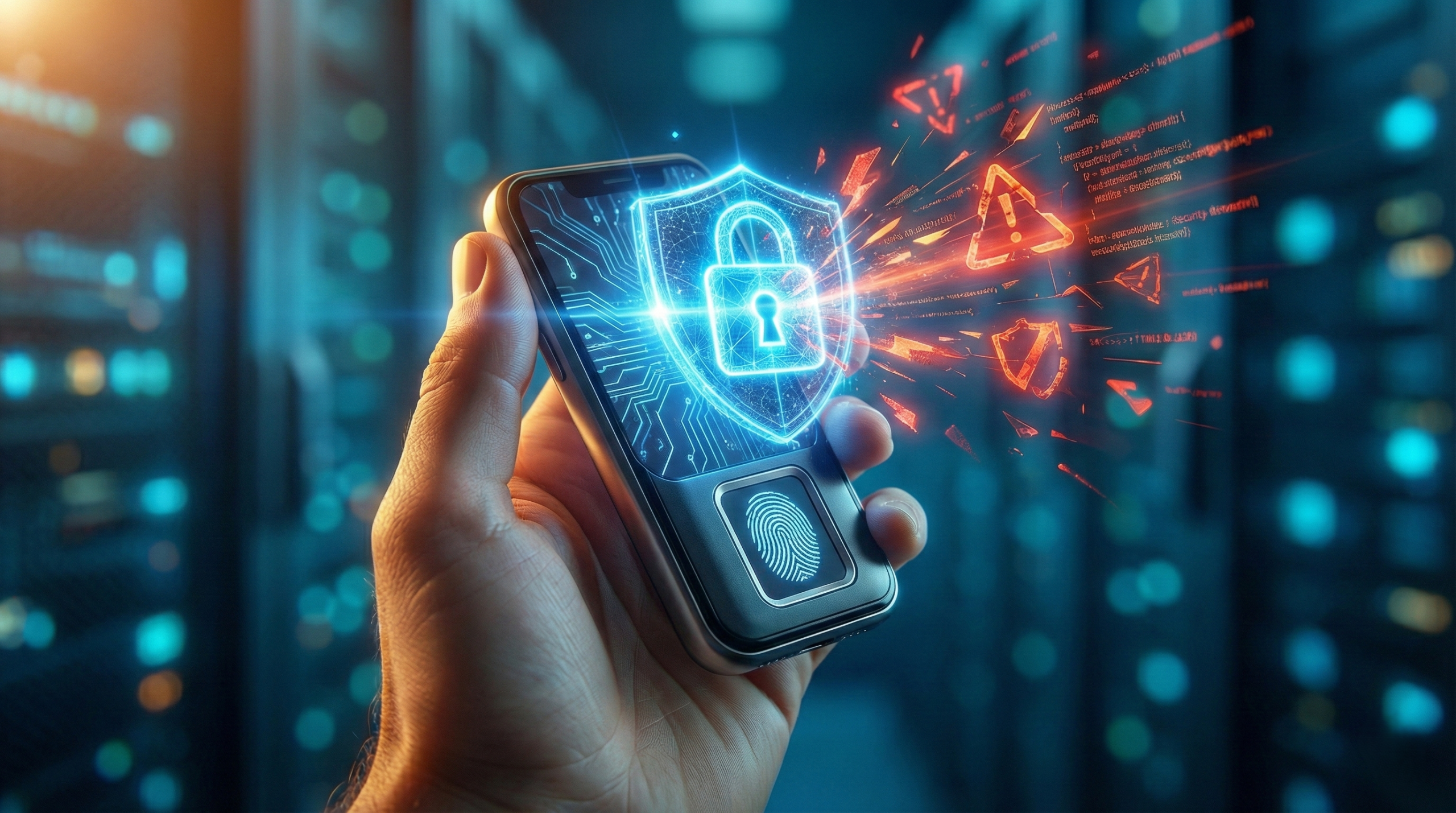
Главное правило: многоуровневая защита. Если злоумышленник преодолеет один барьер, его остановит следующий. Сложный пароль + биометрия + двухфакторная аутентификация + менеджер паролей + защита от кражи — это пять слоёв безопасности, которые работают вместе.
Настройте защиту прямо сейчас. Не откладывайте на потом — цифровые преступники тоже не откладывают.

- С 1 апреля в России отключают пополнение Apple ID с мобильного счета - 30/03/2026 12:30
- Минцифры планирует заблокировать оплату сервисов Apple в России - 30/03/2026 11:54
- Цены на память рухнули после отказа OpenAI от 40% мирового рынка - 30/03/2026 01:22