
NVIDIA представила DLSS 4.5 на выставке CES 2026, и эта технология уже доступна для всех владельцев видеокарт GeForce RTX. Новая версия использует трансформер второго поколения и обещает заметно лучшую картинку с меньшим количеством артефактов. Разберёмся, как активировать DLSS 4.5 прямо сейчас и получить от неё максимум пользы.
Что такое DLSS 4.5 и чем она отличается от DLSS 4
DLSS 4.5 — это обновлённая версия технологии масштабирования изображения от NVIDIA. Главное нововведение — трансформерная модель второго поколения для Super Resolution. Она обучена на расширенном наборе данных и использует в пять раз больше вычислительной мощности, чем предшественница.
На практике это означает:
- Улучшенное освещение — неоновые вывески, яркие отражения и контрастные сцены выглядят естественнее
- Меньше гостинга — быстро движущиеся объекты больше не оставляют шлейфов
- Чётче края — сглаживание стало точнее, особенно на мелких деталях
- Лучшая стабильность картинки — меньше мерцания на растительности и сложных текстурах
Для владельцев RTX 50 серии NVIDIA также готовит Dynamic Multi Frame Generation с режимом 6X — технология сможет генерировать до пяти дополнительных кадров на каждый отрендеренный. Но эта функция появится только весной 2026 года.
Какие видеокарты поддерживают DLSS 4.5
Super Resolution в DLSS 4.5 работает на всех видеокартах GeForce RTX — от RTX 20 серии до новейших RTX 50. Однако есть важный нюанс: на разных поколениях видеокарт технология ведёт себя по-разному.
Сводка по поколениям:
| Серия | Super Resolution | Падение FPS | 6X MFG |
| RTX 50 | Да | Минимальное | Да (весна 2026) |
| RTX 40 | Да | ~9% | Нет |
| RTX 30 | Да | 15–20% | Нет |
| RTX 20 | Да | 20–25% | Нет |
Владельцам RTX 20 и RTX 30 стоит включать DLSS 4.5 только если видеокарта обеспечивает хороший запас FPS. В противном случае падение производительности может нивелировать выигрыш в качестве картинки.
Что понадобится для активации
- Видеокарта GeForce RTX (любая серия: 20, 30, 40 или 50)
- Драйвер версии 591.74 или новее
- Приложение NVIDIA App (версия 11.0.6 beta или новее)
- Игра с поддержкой DLSS (более 400 проектов)
Пошаговая инструкция: как включить DLSS 4.5
Шаг 1. Установите или обновите NVIDIA App
Если приложение NVIDIA App ещё не установлено, скачайте его с официального сайта nvidia.com. Это бесплатная утилита, которая пришла на смену GeForce Experience и объединяет управление драйверами, оптимизацию игр и настройки видеокарты.
Если NVIDIA App уже стоит — откройте его и дождитесь проверки обновлений. Приложение само предложит установить свежую версию.
Шаг 2. Включите доступ к бета-функциям (до 13 января 2026)
Официальный релиз DLSS 4.5 состоялся 13 января 2026 года. Если вы читаете эту инструкцию до этой даты, потребуется включить бета-версию приложения:
- Откройте NVIDIA App
- Перейдите в раздел «Настройки» (Settings) → «О программе» (About)
- Найдите секцию «Ранний доступ» (Early Access)
- Поставьте галочку «Зарегистрироваться для доступа к бета-версиям или экспериментальным функциям»
- Дождитесь появления уведомления об обновлении и перезапустите приложение
После 13 января этот шаг не нужен — DLSS 4.5 будет доступен в стандартной версии NVIDIA App.
Шаг 3. Обновите драйвер до версии 591.74 или новее
Поддержка DLSS 4.5 появилась в драйвере GeForce Game Ready версии 591.74 WHQL. Для обновления:
- Откройте NVIDIA App
- Перейдите на вкладку «Драйверы» (Drivers) в левом меню
- Если доступно обновление — нажмите «Скачать» и дождитесь загрузки
- Выберите «Экспресс-установка» или «Выборочная установка»
- Дождитесь завершения установки и перезагрузите компьютер при необходимости
Альтернативно драйвер можно скачать напрямую с сайта GeForce.com — там всегда доступна актуальная версия.
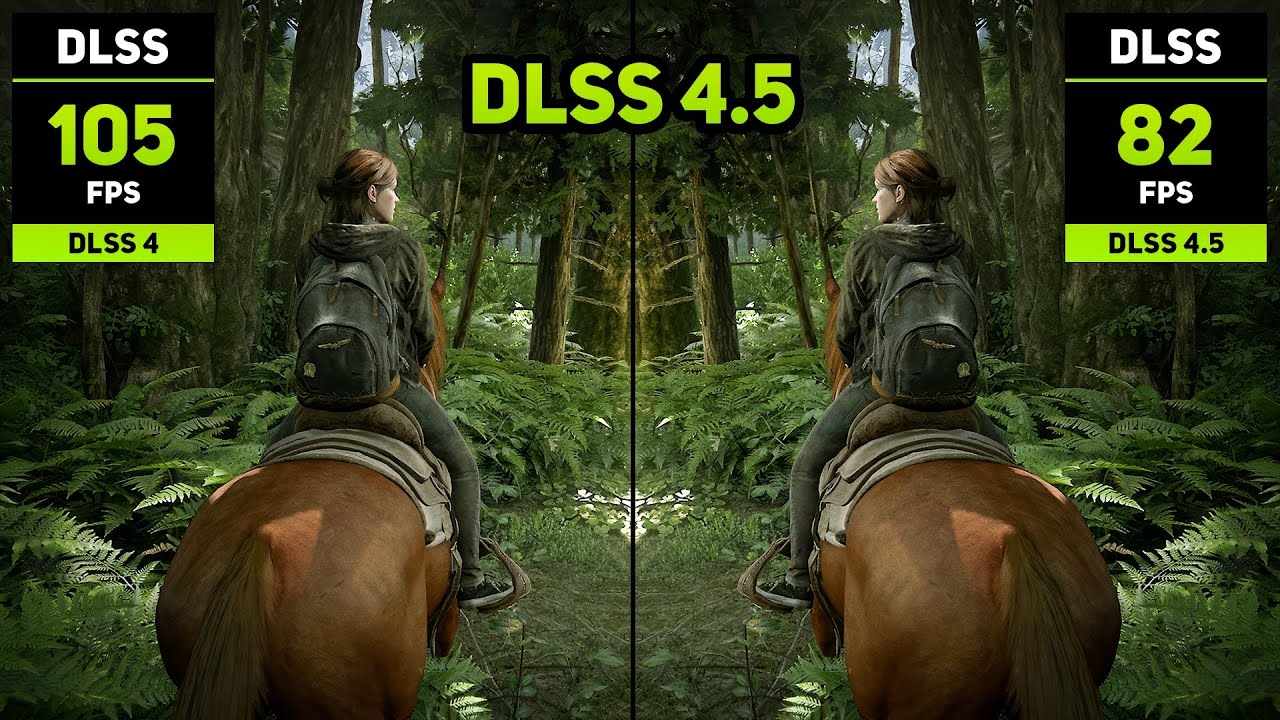
Шаг 4. Активируйте DLSS 4.5 глобально или для конкретной игры
Теперь самое интересное — включаем новую модель DLSS:
- В NVIDIA App перейдите на вкладку «Графика» (Graphics)
- Выберите «Глобальные параметры» (Global Settings) вверху экрана — или кликните на конкретную игру из списка
- Найдите опцию «Замещение DLSS — предустановки модели» (DLSS Override — Model Presets)
- Выберите значение «Последняя» (Latest) — это автоматически применит DLSS 4.5
- Нажмите «Применить» (Apply)
Готово! Теперь все игры с поддержкой DLSS будут использовать обновлённую модель Super Resolution.
Тонкая настройка: какой пресет выбрать
NVIDIA добавила два новых пресета в DLSS 4.5 — L и M. Если вы хотите более гибкого контроля, вместо «Latest» выберите «Custom» и укажите конкретные модели:
- Пресет M (DLSS 4.5) — оптимален для режимов Performance и Balanced. Лучший баланс качества и стабильности
- Пресет L (DLSS 4.5) — рекомендуется для Ultra Performance, когда нужна максимальная производительность
- Пресеты J и K (DLSS 4.0) — подойдут для режимов Quality и DLAA, если DLSS 4.5 заметно снижает FPS на вашей видеокарте
Рекомендация для владельцев RTX 20 и RTX 30: попробуйте пресет M в играх, где у вас есть запас по частоте кадров. В требовательных проектах с трассировкой лучей имеет смысл остаться на пресетах J или K.
Важный нюанс с глобальными настройками
Некоторые пользователи сообщают, что при установке глобального параметра на «Latest» технология срабатывает не во всех играх. Если столкнулись с этой проблемой — настройте каждую игру индивидуально, выбрав пресет M вручную. Также для Ray Reconstruction и Frame Generation оставьте значение «Последняя» — там проблем обычно не возникает.
Возможные проблемы и их решения
Не вижу опцию DLSS Override в NVIDIA App
Убедитесь, что установлена версия приложения 11.0.6 или новее. Если используете версию до 13 января 2026 — нужно включить бета-доступ в настройках (см. Шаг 2). После перезапуска опция появится.
DLSS 4.5 сильно снижает FPS
Это нормально для видеокарт RTX 20 и RTX 30 серий. Новая модель требует больше вычислительных ресурсов. На RTX 30 падение составляет около 15–20%, на RTX 20 — до 25%. Решение: используйте пресеты J или K для требовательных игр, а пресет M — только там, где есть запас производительности.
Игра не видит DLSS 4.5
Функция DLSS Override работает только с играми, которые уже поддерживают DLSS. Если в настройках игры нет опции DLSS — технология недоступна для этого проекта. Проверьте список совместимых игр на сайте NVIDIA.
Артефакты или странное поведение картинки
В редких случаях DLSS 4.5 может конфликтовать с другими технологиями в игре. Попробуйте отключить Lumen (в играх на Unreal Engine 5) или переключиться на более консервативный пресет. Также помогает чистая переустановка драйвера через DDU.
Чеклист: всё ли готово для DLSS 4.5
- Видеокарта GeForce RTX (любого поколения)
- Установлен драйвер версии 591.74 или новее
- NVIDIA App обновлён до версии 11.0.6 или новее
- Включён бета-доступ (если до 13 января 2026)
- В разделе «Графика» выбран пресет «Latest» или «M»
- Игра поддерживает DLSS (проверить на сайте NVIDIA)
Часто задаваемые вопросы
Обязательно ли ждать обновления игры для DLSS 4.5?
Нет. Благодаря функции DLSS Override в NVIDIA App вы можете применить новую модель к любой игре с поддержкой DLSS — без ожидания патчей от разработчиков.
Работает ли DLSS 4.5 с AMD FSR одновременно?
Нет, это взаимоисключающие технологии. В играх вы выбираете либо DLSS, либо FSR, либо нативное разрешение.
Когда выйдет 6X Multi Frame Generation?
NVIDIA обещает выпустить Dynamic Multi Frame Generation с режимом 6X весной 2026 года. Функция будет эксклюзивом для видеокарт RTX 50 серии.
Сколько игр поддерживают DLSS 4.5?
На момент релиза более 400 игр и приложений совместимы с DLSS Super Resolution. Среди них: Black Myth: Wukong, Cyberpunk 2077, S.T.A.L.K.E.R. 2, Indiana Jones and the Great Circle, Kingdom Come: Deliverance II и многие другие.
Стоит ли включать DLSS 4.5 на RTX 3060?
Зависит от конкретной игры. В проектах, где RTX 3060 выдаёт 80–100+ FPS, DLSS 4.5 даст заметный прирост качества картинки с небольшой потерей производительности. В тяжёлых играх с трассировкой лучей лучше остаться на DLSS 4.0 (пресеты J или K).
Итог
DLSS 4.5 — значительный шаг вперёд в технологии масштабирования изображения. Трансформер второго поколения действительно убирает многие недостатки предыдущей версии: гостинг стал редкостью, картинка в режиме Performance приблизилась по качеству к нативному разрешению, а освещение выглядит естественнее.
Владельцам RTX 40 и RTX 50 серий можно смело включать DLSS 4.5 глобально — эти видеокарты справляются с новой моделью практически без потери FPS. Для владельцев RTX 20 и RTX 30 ситуация неоднозначная: технология работает, но требует компромиссов между качеством и производительностью.
В любом случае попробовать стоит — настройка занимает пару минут, а результат можно оценить сразу в любимой игре.

- Лучшие слоты на JB Казино: топ-провайдеры и механики - 06/04/2026 01:21
- Россия оказалась на дне мирового рейтинга свободы интернета - 05/04/2026 21:01
- Когда выйдут One UI 8.5 и 9.0 и как самому предсказать дату релиза - 05/04/2026 17:31



2 комментария
Прочитайте ещё раз, что написали. Пресеты J и K — QUALITY. А вы советуете выбирать из в требовательных играх…
Все верно написано. Это пресеты к DLSS 4.0, имеет смсыл в требовательных играх оставаться на DLSS 4.0 а не включать DLSS 4.5