
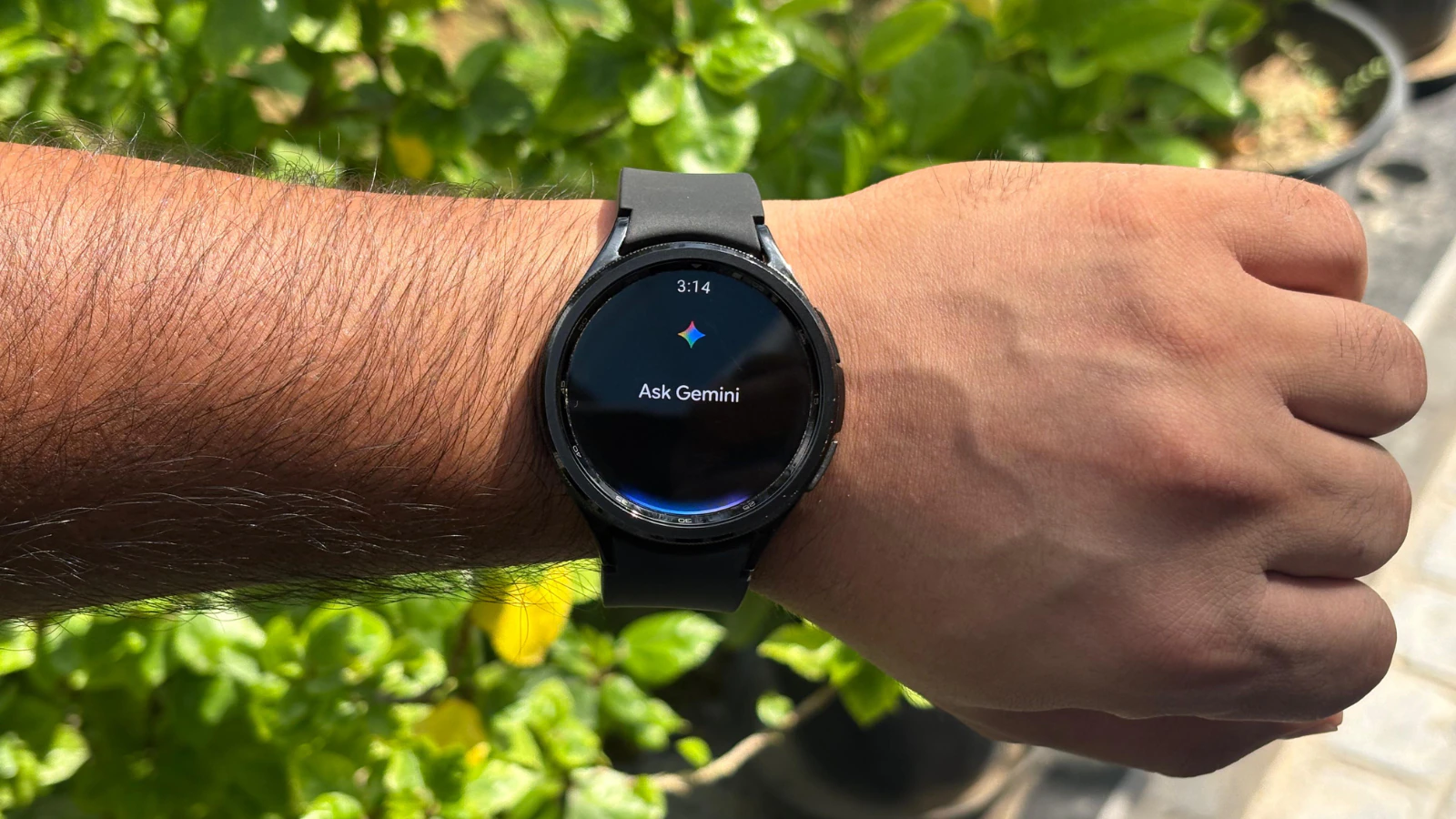
Новый искусственный интеллект от Google официально запущен на умных часах Samsung, но российские пользователи столкнулись с региональными ограничениями. Энтузиасты нашли способ обойти блокировку через кастомный DNS-сервер — метод работает, но требует технической подготовки и имеет свои особенности.
Почему блокируют искусственный интеллект
Google начал массовое распространение Gemini на устройствах с Wear OS 4 и выше в июле этого года. Согласно официальной информации компании, обновление должно было достичь всех совместимых часов Samsung — от Galaxy Watch 4 до новейших моделей Watch 8 и Watch Ultra. Однако развертывание происходило поэтапно, а региональные ограничения оказались жестче, чем многие ожидали.
Дело в том, что Gemini использует серверную проверку местоположения пользователя через DNS-запросы. Когда часы определяют, что находятся в регионе с ограничениями, они просто отказываются активировать функцию. Это отличается от блокировок контента в интернете — здесь речь идет о программном уровне самого устройства.
Сообщество энтузиастов на Reddit и в специализированных Telegram-каналах быстро взялось за поиск решения. Оказалось, что обход возможен, но технически непрост. Простого включения VPN на смартфоне недостаточно — часы проверяют регион независимо от телефона, когда работают в автономном режиме.
Способ первый: базовая настройка через кастомный DNS
Решение нашлось в использовании специализированного DNS-сервера dns.comss.one, который перенаправляет запросы таким образом, что система определяет устройство как находящееся в разрешенном регионе. Этот российский DNS-сервис изначально создавался для защиты от рекламы и трекинга, но оказался полезен и для обхода географических ограничений на доступ к различным сервисам.
Шаг первый: подготовка смартфона Samsung
Начинать нужно именно со смартфона, потому что часы синхронизируются с ним и используют его аккаунт Google. Процесс требует аккуратности — важно соблюдать последовательность действий.
Сначала полностью отключите доступ в интернет. Проще всего активировать режим полета через шторку быстрых настроек — проведите пальцем сверху вниз и нажмите на значок самолета. Можно также отдельно выключить Wi-Fi и мобильные данные, если не хотите отключать все беспроводные функции. Главное — чтобы телефон не имел доступа к сети на момент изменения настроек.
Теперь откройте приложение «Настройки» на Samsung. Найдите раздел «Подключения» — он обычно находится в верхней части меню. Внутри этого раздела прокрутите вниз до пункта «Другие настройки». Здесь спрятана нужная нам опция «Персональный DNS-сервер».
Нажмите на «Персональный DNS-сервер». Система предложит три варианта: «Автоматически», «Выкл» и «Имя хоста провайдера персонального DNS-сервера». Выберите третий вариант — с именем хоста. Появится поле для ввода текста. Внимательно введите адрес: dns.comss.one (без пробелов, точки и буквы имеют значение). После ввода нажмите «Сохранить».
Важный момент — специалисты рекомендуют прописывать этот DNS сразу после покупки нового устройства, когда оно еще ни разу не подключалось к интернету с обычными настройками. Если ваш телефон уже давно в использовании, метод все равно должен сработать, но эффективность может быть чуть ниже.
Теперь можно вернуть интернет — выключите режим полета или заново включите Wi-Fi и мобильные данные. Телефон автоматически подключится к сети, но уже через новый DNS-сервер.
Шаг второй: настройка Google аккаунта и Gemini на телефоне
Следующий этап — работа с учетной записью Google. Если у вас еще не добавлен аккаунт Google на телефоне, самое время это сделать. Откройте «Настройки», найдите раздел «Учетные записи и архивация», затем «Управление учетными записями». Нажмите «Добавить учетную запись» и выберите Google. Можно использовать существующий российский аккаунт — создавать американскую учетную запись не обязательно.
Введите свой email и пароль от Google, пройдите двухфакторную аутентификацию, если она у вас настроена. После успешного входа аккаунт появится в списке учетных записей на устройстве.
Теперь запустите приложение Gemini. Если его нет на телефоне, скачайте из Google Play Store — просто найдите «Gemini» в поиске магазина. При первом запуске приложение попросит разрешения на доступ к микрофону, уведомлениям и другим функциям. Предоставьте необходимые разрешения.
По умолчанию Samsung настраивает длительное нажатие кнопки блокировки для вызова голосового ассистента. После установки Gemini система может предложить сделать его ассистентом по умолчанию. Соглашайтесь — это упростит доступ к функции. Если Gemini работает на телефоне и отвечает на запросы, первая часть настройки завершена успешно.
Шаг третий: подготовка Galaxy Watch
Переходим к часам. Критически важное требование — на устройстве должна быть установлена One UI 8 Watch, которая работает поверх Wear OS 6. Проверьте текущую версию программного обеспечения на часах. Для этого откройте настройки (проведите пальцем вниз по экрану часов и нажмите на значок шестеренки), прокрутите вниз до пункта «О часах» или «Сведения о часах».
Здесь вы увидите информацию о версии программного обеспечения. Ищите строки «Wear OS» и «One UI Watch». Если там указана One UI 8 (или версия 8.0, 8.1 и выше) и Wear OS 6 — отлично, можно двигаться дальше. Если версии более старые, нужно обновиться.
Для обновления часов они должны быть заряжены минимум на 50 процентов и подключены к Wi-Fi. В разделе «О часах» найдите пункт «Обновление ПО» или «Обновление системы». Нажмите «Проверить наличие обновлений». Если обновление доступно, система предложит его скачать и установить. Процесс занимает от 15 до 30 минут — часы несколько раз перезагрузятся.
Владельцы Galaxy Watch 4 и 4 Classic должны учитывать, что на момент написания статьи обновление One UI 8 для этих моделей еще находится в стадии развертывания. Samsung подтвердила, что обновление выйдет, но точные сроки не называет. Без One UI 8 активировать Gemini не получится.
Шаг четвертый: активация Gemini на часах
После успешного обновления откройте настройки на часах. Проведите пальцем вверх по главному экрану, чтобы открыть меню приложений, найдите и запустите «Настройки». Прокрутите вниз и найдите раздел с логотипом Google — он так и называется «Google».
Внутри раздела Google найдите опцию «Digital assistant» или «Цифровой ассистент». Нажмите на нее. Система попросит войти в учетную запись Google. Здесь важный момент — часы используют сопряженный телефон для авторизации. На экране часов появится запрос, а на телефоне всплывет уведомление с просьбой подтвердить вход. Разблокируйте телефон и подтвердите авторизацию.
После успешного входа вы увидите экран выбора ассистента. Переключите тумблер с «Google Assistant» на «Gemini». Система может показать короткую информацию о новых возможностях — прочитайте и нажмите «Продолжить» или «ОК».
Дополнительно можно активировать голосовую команду «Hey Google» для запуска Gemini без нажатий. Эта опция находится тут же, в настройках цифрового ассистента. Включите тумблер напротив «Hey Google detection» или «Распознавание фразы Hey Google».
Шаг пятый: установка приложения Gemini
Последний шаг базовой настройки — скачивание самого приложения на часы. Откройте Google Play Store на часах (это отдельное приложение в меню, отличающееся от Play Store на телефоне). В строке поиска введите «Gemini».
Найдите официальное приложение от Google LLC. Нажмите «Установить». Приложение весит около 10-15 мегабайт, скачивание по Wi-Fi займет минуту-две. После установки значок Gemini появится в списке приложений на часах.
Попробуйте запустить Gemini. Если все настроено правильно, приложение откроется и будет готово к работе. Можете задать простой вопрос голосом или через текстовый ввод — например, «Какая сегодня погода?» Если Gemini отвечает, поздравляю — базовая настройка завершена.
Однако есть важная оговорка. Если у вас часы без LTE (только Bluetooth), этот метод может работать нестабильно или не работать вообще. Для таких моделей потребуется дополнительная настройка через VPN, о которой речь пойдет дальше.
Способ второй: для часов с LTE через настройку DNS на самих часах
Самая хитрая часть настройки касается способа подключения часов. Выяснилось, что даже после всех манипуляций с DNS на смартфоне, часы продолжают проверять регион собственными средствами. Здесь возникает развилка.
Если у вас модель с поддержкой LTE и eSIM — например, Galaxy Watch Ultra или Watch 6 Classic с сотовой связью — появляется возможность настроить кастомный DNS непосредственно на часах. Это более сложный метод, требующий использования инструментов разработчика, но результат того стоит.
Подготовка: установка Bugjaeger
Для настройки DNS на часах понадобится специальное приложение для Android под названием Bugjaeger. Это инструмент для ADB (Android Debug Bridge) — технологии, которая позволяет управлять Android-устройствами через команды. Звучит сложно, но на практике все довольно просто.
Откройте Google Play Store на смартфоне и найдите приложение «Bugjaeger — ADB On The Go». Разработчик — bugjaeger. Установите приложение на телефон. Есть бесплатная версия с ограничениями и платная Pro-версия, но для наших целей подойдет бесплатная.
Включение режима разработчика на часах
Теперь нужно активировать скрытые настройки разработчика на Galaxy Watch. Откройте «Настройки» на часах, прокрутите вниз и найдите раздел «О часах» или «Сведения о часах». Внутри этого раздела найдите строку «Номер сборки» или «Версия сборки».
Быстро нажмите на «Номер сборки» семь раз подряд. После третьего-четвертого нажатия на экране появится сообщение «Вы почти у цели!» или «Осталось нажать X раз». После седьмого нажатия система сообщит «Режим разработчика включен» и появится новый раздел в настройках.
Вернитесь назад в главное меню настроек. Теперь там должен появиться новый пункт «Параметры разработчика» или «Developer options» (в зависимости от языка интерфейса). Откройте его.
Активация отладки по Wi-Fi
Внутри параметров разработчика прокрутите до раздела «Отладка». Найдите два переключателя: «Отладка по ADB» и «Отладка по Wi-Fi» (могут называться «ADB debugging» и «Wireless debugging»). Включите оба тумблера.
При включении отладки по Wi-Fi на экране часов появится важная информация: IP-адрес часов и порт для подключения. Обычно это выглядит примерно так: 192.168.1.105:5555. Запомните или запишите этот адрес — он понадобится в следующем шаге. Адрес может меняться при переподключении к Wi-Fi, так что проверяйте его каждый раз.
Убедитесь, что часы и смартфон подключены к одной и той же сети Wi-Fi. Это критически важно — без единой сети устройства не смогут найти друг друга.
Подключение часов через Bugjaeger
Запустите приложение Bugjaeger на смартфоне. При первом запуске оно может запросить различные разрешения — предоставьте их. На главном экране приложения найдите кнопку «+» или «Connect device» в правом верхнем углу.
Выберите опцию «Connect to device via IP» или «Подключиться по IP». Введите IP-адрес с портом, который отображался на часах (например, 192.168.1.105:5555). Нажмите «Connect».
Если все сделано правильно, на экране часов появится всплывающее окно с запросом на разрешение отладки. В окне будет показан отпечаток (fingerprint) компьютера, который пытается подключиться. Нажмите «Разрешить» или «Allow». Можно также отметить галочку «Всегда разрешать с этого компьютера», чтобы не подтверждать при каждом подключении.
В приложении Bugjaeger появится список подключенных устройств, и ваши часы должны отобразиться в списке. Обычно они определяются по модели — например, «SM-R900» для Galaxy Watch Ultra.
Ввод команд для настройки DNS
Теперь самое важное — ввод команд для изменения DNS на часах. В Bugjaeger найдите раздел «Terminal» или «Консоль» (обычно это вкладка в нижней части экрана или пункт меню).
Откроется окно с командной строкой, где можно вводить текстовые команды. Введите первую команду в точности как написано, затем нажмите Enter или кнопку отправки:
settings put global private_dns_mode hostname
Если команда выполнена успешно, появится новая пустая строка — это нормально, система не выдает подтверждения. Теперь введите вторую команду:
settings put global private_dns_specifier dns.comss.one
Снова нажмите Enter. После выполнения обеих команд DNS на часах будет изменен. Можете закрыть Bugjaeger и отключить отладку в настройках часов для экономии батареи (хотя это не обязательно).
Использование автономного режима
Здесь начинается важная особенность этого метода. Gemini на часах с настроенным кастомным DNS будет работать только в автономном режиме — когда часы используют собственное LTE-соединение, а не Bluetooth-связь со смартфоном.
Для активации автономного режима на часах нужно отключить Bluetooth или отойти от телефона на достаточное расстояние. Часы автоматически переключатся на LTE. Убедитесь, что в настройках часов активирована мобильная связь и eSIM настроена у вашего оператора.
Теперь попробуйте запустить Gemini на часах и задать вопрос. Если все настроено правильно, ассистент должен ответить. Но как только вы снова подключите часы к телефону через Bluetooth, Gemini перестанет работать — система снова начнет определять ваш реальный регион через смартфон.
Это неудобное ограничение, особенно если вы привыкли использовать часы в связке с телефоном для экономии батареи. Автономный режим расходует заряд быстрее. Но для тех, у кого тариф с достаточным объемом данных и мощная батарея, это рабочее решение.
Способ третий: для Bluetooth-часов через VPN на смартфоне
Для владельцев моделей без LTE — таких как обычные версии Galaxy Watch 7, Watch 6 или Watch FE — существует альтернативный путь через VPN на смартфоне. Этот метод проще технически, так как не требует возиться с ADB и командами, но имеет свои нюансы.
Отмена кастомного DNS на часах (если настраивали)
Если вы ранее пытались настроить кастомный DNS на часах через Bugjaeger, нужно сначала сбросить эти настройки. Подключитесь к часам через Bugjaeger (как описано выше) и выполните команду для сброса DNS:
settings delete global private_dns_mode
Затем выполните вторую команду:
settings delete global private_dns_specifier
Это вернет настройки DNS к автоматическим. Если вы не настраивали DNS на часах ранее, этот шаг можно пропустить.
Выбор и настройка VPN на смартфоне
Теперь нужно установить VPN-приложение на смартфон Samsung. Подойдет любой надежный VPN-сервис с серверами в США — например, NordVPN, ExpressVPN, ProtonVPN или другие проверенные варианты. Избегайте бесплатных VPN — они часто медленные, ненадежные и могут продавать ваши данные.
Скачайте выбранное VPN-приложение из Google Play Store на смартфон. Зарегистрируйтесь в сервисе (обычно требуется подписка, но многие предлагают пробный период). Запустите приложение и войдите в аккаунт.
В настройках VPN найдите список серверов или локаций. Выберите любой сервер в США — желательно на восточном побережье (Нью-Йорк, Вашингтон) для меньшей задержки, но подойдет любой американский сервер. Нажмите «Подключиться» или «Connect».
При первом подключении Android попросит разрешение на создание VPN-соединения. Подтвердите запрос. После успешного подключения в верхней части экрана появится значок ключа — это индикатор активного VPN.
Подключение часов через Bluetooth
Убедитесь, что Bluetooth включен на обоих устройствах. Откройте приложение Galaxy Wearable (или Samsung Wearable) на смартфоне — это программа для управления часами. Если часы уже были сопряжены ранее, они должны автоматически подключиться.
Если часы не подключены, нажмите кнопку «Подключить новое устройство» или «Найти часы» в приложении Galaxy Wearable. Следуйте инструкциям на экране — обычно нужно поднести часы близко к телефону и подтвердить сопряжение на обоих устройствах.
Важный момент — VPN на смартфоне должен быть активен во время подключения. Часы будут использовать интернет-соединение телефона, включая VPN-туннель, что и позволит обойти региональные ограничения.
Запуск Gemini через VPN-соединение
Теперь, когда часы подключены к телефону через Bluetooth, а на телефоне активен VPN с подключением к американскому серверу, попробуйте запустить Gemini на часах. Откройте приложение Gemini из меню или скажите «Hey Google», если активировали голосовую команду.
Задайте простой тестовый вопрос — например, «Который час» или «Какая завтра погода». Если Gemini отвечает и работает корректно, настройка завершена успешно. Ассистент будет функционировать, пока на смартфоне активен VPN и часы подключены через Bluetooth.
Учитывайте, что постоянное использование VPN увеличивает расход батареи на смартфоне и может немного замедлить скорость интернета. Также VPN-соединение иногда разрывается, и его нужно переподключать вручную. Без активного VPN Gemini на часах снова перестанет работать.
Бонусный метод: полная версия Gemini через sideload APK
Энтузиасты пошли еще дальше и выяснили, что можно установить полноценную версию Gemini на часы напрямую, минуя официальный Play Store. Этот метод называется sideload и требует установки APK-файлов вручную. Преимущество подхода — доступ к расширенным функциям, включая историю чатов и live mode, которых нет в упрощенной версии для часов.
Что такое sideload и зачем он нужен
Sideload — это установка приложений на Android-устройство не через официальный магазин, а с помощью файлов APK (Android Package). Обычно приложения для Wear OS упрощены и имеют ограниченный функционал по сравнению с версиями для смартфонов. Установив полную версию Gemini, можно получить более продвинутые возможности.
Этот метод сложнее предыдущих и подходит для продвинутых пользователей, готовых разобраться с дополнительными инструментами. Но если вы успешно настроили DNS через Bugjaeger, то справитесь и с установкой APK.
Поиск и загрузка необходимых APK
Для работы потребуются два файла: Google app и само приложение Gemini. Скачивать APK нужно только с проверенных источников, чтобы избежать вредоносного ПО.
Откройте браузер на компьютере или смартфоне и перейдите на сайт APKMirror.com — это один из самых надежных ресурсов для загрузки APK. В строке поиска введите «Google app». Найдите раздел «Google app» от разработчика Google LLC. Важно выбрать правильную версию — ищите версию 16.48 или новее, с пометкой для Wear OS или совместимую с вашей моделью часов.
Скачайте файл APK на устройство. Обычно файлы скачиваются в папку «Загрузки» или «Downloads». Запомните, куда сохранился файл — он понадобится позже.
Теперь повторите процесс для приложения Gemini. В поиске APKMirror введите «Gemini». Найдите официальное приложение «Google Gemini» от Google LLC. Выберите последнюю стабильную версию (на момент написания статьи это версии 1.22 и выше). Скачайте APK-файл.
Если есть возможность, лучше скачивать файлы сразу на смартфон Android — так проще будет передавать их на часы. Если скачиваете на компьютер, придется сначала перенести файлы на телефон через USB-кабель или облачное хранилище.
Установка приложения для передачи APK
Для установки APK на часы понадобится специальное приложение-посредник. Один из популярных вариантов — «Wear Installer 2» или можно продолжить использовать Bugjaeger, если вы уже с ним знакомы.
Если выбираете Wear Installer 2, найдите его в Google Play Store на смартфоне и установите. Запустите приложение. При первом запуске оно попросит разрешения на доступ к файлам — предоставьте их, иначе приложение не сможет находить APK-файлы.
Убедитесь, что часы подключены к смартфону через Bluetooth и сопряжение активно. Wear Installer автоматически определит подключенные часы.
Установка Google app на часы
В приложении Wear Installer найдите кнопку «+» или «Install APK» (обычно в нижнем правом углу). Нажмите на нее. Откроется файловый менеджер, где нужно найти скачанные APK-файлы.
Перейдите в папку «Загрузки» или туда, куда вы сохранили файлы. Найдите файл Google app (обычно он называется что-то вроде «com.google.android.googlequicksearchbox_16.48…»). Выберите его.
Приложение начнет передачу файла на часы. Процесс может занять от одной до пяти минут в зависимости от размера файла и скорости Bluetooth. На экране смартфона будет показан прогресс передачи.
На часах появится запрос на подтверждение установки. Прокрутите текст до конца (если есть) и нажмите «Установить» или «Install». Дождитесь завершения установки — на экране появится сообщение «Приложение установлено».
Установка Gemini на часы
Повторите тот же процесс для приложения Gemini. В Wear Installer снова нажмите «+» или «Install APK», найдите файл Gemini APK в загрузках (обычно называется «com.google.android.apps.bard_1.22…») и выберите его.
Дождитесь передачи файла на часы и подтвердите установку на экране часов. После успешной установки обоих приложений можно закрыть Wear Installer.
Настройка установленных приложений
Откройте меню приложений на часах (проведите пальцем вверх по главному экрану). В списке должны появиться новые значки — Google app и Gemini. Сначала запустите Google app — это необходимо для инициализации базовых сервисов.
При первом запуске Google app может попросить различные разрешения — доступ к местоположению, микрофону, контактам. Предоставьте необходимые разрешения. Приложение может предложить войти в аккаунт Google или выполнить первоначальную настройку — следуйте инструкциям на экране.
Теперь запустите приложение Gemini. Если все сделано правильно, откроется полноценный интерфейс Gemini с возможностью ведения диалогов. Полная версия приложения сохраняет историю разговоров и поддерживает live mode — режим реального времени для более естественного общения.
Комбинирование методов
Важный момент — даже после установки полной версии Gemini через sideload, для работы в России все равно потребуется либо кастомный DNS на часах (для LTE-моделей), либо VPN на смартфоне (для Bluetooth-моделей). Установка APK решает проблему функциональности приложения, но не снимает региональные ограничения.
Поэтому оптимальный подход — сначала настроить обход блокировок одним из описанных выше методов, а затем, если хотите получить расширенные возможности, установить полную версию через sideload. Тогда у вас будет и работающий Gemini, и все его продвинутые функции.
Что говорят пользователи
В обсуждениях на Reddit владельцы Galaxy Watch из России и других регионов с ограничениями делятся противоречивым опытом. Кто-то сообщает, что метод с кастомным DNS работает безупречно на часах с LTE. Другие жалуются, что даже с VPN на телефоне Gemini отказывается запускаться, выдавая стандартное «Sorry, something went wrong».
Решение типичных проблем
Даже при точном следовании инструкциям могут возникать сложности. Разберем самые частые проблемы и способы их решения.
Gemini не запускается и показывает ошибку
Если при запуске Gemini на часах появляется сообщение «Sorry, something went wrong» или «К сожалению, произошла ошибка», это обычно означает, что система все еще определяет ваше реальное местоположение. Проверьте несколько моментов.
Первое — убедитесь, что DNS действительно изменен. На смартфоне зайдите в «Настройки», затем «Подключения», «Другие настройки», «Персональный DNS-сервер». Должно быть выбрано «Имя хоста провайдера» с адресом dns.comss.one. Если там стоит «Автоматически» — настройка не сохранилась, повторите процесс.
Второе — если используете метод с LTE и кастомным DNS на часах, убедитесь, что часы действительно работают в автономном режиме. Откройте шторку на часах (проведите сверху вниз) и проверьте наличие значка LTE или 4G. Если видите значок Bluetooth — часы подключены к телефону, и Gemini работать не будет. Отключите Bluetooth на телефоне или на часах.
Третье — для метода с VPN проверьте, что VPN на смартфоне действительно активен и подключен к серверу в США. Откройте VPN-приложение и посмотрите статус подключения. Если написано «Disconnected» или «Отключено» — нажмите кнопку подключения заново.
Gemini работал, но внезапно перестал
Иногда Gemini работает какое-то время, а потом прекращает отвечать. Частая причина — смена IP-адреса или разрыв VPN-соединения.
Если используете VPN, проверьте его статус на смартфоне. Многие VPN автоматически отключаются при перезагрузке телефона или через определенное время для экономии ресурсов. Переподключитесь к VPN и попробуйте снова.
Для метода с кастомным DNS на часах — иногда при обновлении системы или сбросе сетевых настроек команды ADB сбрасываются. Подключитесь к часам через Bugjaeger и заново выполните команды для настройки DNS.
Также стоит проверить, не вышло ли обновление для приложения Gemini. Новые версии могут усилить проверку региона. Если обновление вышло и Gemini перестал работать — попробуйте удалить приложение и установить предыдущую версию через sideload.
Часы не подключаются через Bugjaeger
Если при попытке подключения через Bugjaeger ничего не происходит или появляется ошибка «Connection refused», проблема обычно в сетевых настройках.
Убедитесь, что и часы, и смартфон подключены к одной Wi-Fi сети. Проверьте это в настройках обоих устройств — название сети должно совпадать. Некоторые роутеры создают отдельные сети для диапазонов 2.4 ГГц и 5 ГГц — убедитесь, что оба устройства в одном диапазоне.
Проверьте, что на часах действительно включена отладка по Wi-Fi. Зайдите в «Параметры разработчика» на часах и посмотрите — переключатель «Отладка по Wi-Fi» должен быть активен. Если он выключен — включите заново.
Иногда помогает перезагрузка обоих устройств. Полностью выключите часы и телефон, затем включите их снова и повторите попытку подключения.
Если IP-адрес часов изменился (это происходит при переподключении к Wi-Fi), в Bugjaeger нужно вводить новый адрес. Проверьте актуальный IP в настройках отладки на часах и используйте его.
Команды в Bugjaeger не выполняются
Если после ввода команды в консоли Bugjaeger появляется сообщение об ошибке или команда не выполняется, проверьте правильность написания.
Команды чувствительны к регистру и пробелам. Убедитесь, что скопировали их точно: settings put global private_dns_mode hostname (все маленькими буквами, с пробелами между словами). Лишний пробел или заглавная буква могут привести к ошибке.
Если команда не выполняется, попробуйте вводить ее частями. Сначала напишите «settings put global», нажмите пробел, затем добавьте «private_dns_mode hostname» и нажмите Enter.
В некоторых версиях Android требуются права root для изменения определенных системных настроек. Если ничего не помогает, возможно, ваша модель часов или версия Wear OS имеет ограничения на изменение DNS через ADB.
APK не устанавливается на часы
При установке APK через Wear Installer или другое приложение может появиться ошибка «Приложение не установлено» или «Installation failed».
Частая причина — несовместимость версии APK с вашей моделью часов или версией Wear OS. Убедитесь, что скачали именно версию для Wear OS, а не для смартфонов. На APKMirror в описании файла должна быть пометка о совместимости.
Проверьте, что скачанный файл не поврежден. Попробуйте скачать APK заново с другого источника или с другого зеркала на APKMirror.
Иногда помогает сначала удалить старую версию приложения с часов, если она уже установлена. Зайдите в «Настройки» на часах, найдите «Приложения», выберите Google app или Gemini и нажмите «Удалить». Затем попробуйте установить APK снова.
Убедитесь, что на часах включена установка приложений из неизвестных источников. В некоторых версиях Wear OS это нужно активировать в настройках безопасности.
Gemini работает, но очень медленно
Если Gemini отвечает на вопросы, но с большой задержкой (10-20 секунд и больше), проблема обычно в скорости интернет-соединения.
При использовании VPN проверьте загруженность сервера. В настройках VPN-приложения обычно показывается нагрузка на серверы. Выберите менее загруженный сервер или попробуйте другой регион (не обязательно США — подойдут Канада, Великобритания, страны Западной Европы).
Для LTE-метода проверьте качество сигнала сотовой связи на часах. Если всего одна-две полоски сигнала, скорость будет низкой. Попробуйте переместиться в место с лучшим покрытием.
Проверьте, не исчерпан ли лимит мобильного трафика на часах, если используете LTE. Некоторые операторы после превышения лимита снижают скорость до минимума.
Нет доступа к истории разговоров
Если установили Gemini через Play Store на часах, история разговоров действительно не сохраняется — это ограничение упрощенной версии для Wear OS. Для доступа к истории нужно устанавливать полную версию через sideload, как описано в бонусном методе.
Но даже с полной версией история разговоров синхронизируется с аккаунтом Google. Убедитесь, что на часах выполнен вход в тот же аккаунт, что и на смартфоне. Проверьте это в «Настройки» → «Google» → «Аккаунт Google».
Базовые команды не срабатывают
Некоторые пользователи жалуются, что команды вроде «Создай событие в календаре» или «Поставь таймер на 10 минут» не работают в Gemini на часах, хотя на смартфоне они функционируют нормально.
Это известная проблема — Gemini на Wear OS имеет ограниченную интеграцию с системными функциями часов. Для базовых команд вроде таймеров и будильников может потребоваться предоставить дополнительные разрешения.
Зайдите в «Настройки» на часах, найдите «Приложения», выберите Gemini и откройте «Разрешения». Убедитесь, что разрешены доступ к календарю, часам, контактам и другим нужным функциям.
Если это не помогает, попробуйте переформулировать команду. Вместо «Создай событие» скажите «Напомни мне завтра в 15:00 про встречу». Gemini иногда лучше понимает более развернутые формулировки.
Пользователи из Гонконга столкнулись с похожими проблемами — регион также оказался в списке ограниченных. Один из участников форума предложил компромиссное решение: полностью отключить Gemini на всех устройствах в аккаунте Google и вернуться к классическому Google Assistant. По его словам, Assistant хоть и менее продвинут, зато работает стабильно без танцев с бубном.
Еще одна проблема, на которую обращают внимание — отсутствие интеграции с приложениями Samsung. Gemini не имеет доступа к Samsung Calendar и Reminders, которые многие активно используют. Можно настроить синхронизацию с Google Calendar и Contacts, но фирменные сервисы Samsung остаются за бортом. Базовые команды вроде создания события в календаре или установки таймера тоже могут работать нестабильно.
Интересная особенность — невозможность выборочного отключения Gemini только на часах. Если вы переключились на новый ассистент в настройках аккаунта Google, он активируется на всех устройствах сразу. Вернуть Google Assistant можно только полностью отказавшись от Gemini везде. Это неудобно для тех, кто хочет тестировать новую функцию постепенно.
Подписки и совместимость
Хорошая новость для подписчиков платной версии — Gemini Advanced (входит в подписку Google One AI Premium) работает на часах точно так же, как на смартфоне. Если у вас активна подписка, более продвинутая модель ИИ будет доступна и на запястье. Это означает более точные ответы, способность работать с большими объемами информации и доступ к экспериментальным функциям.
Что касается совместимости, официально Gemini поддерживают все модели Galaxy Watch на базе Wear OS с обновлением до One UI 8 Watch. В этот список входят Galaxy Watch 4 и 4 Classic (после получения обновления), Watch 5 и 5 Pro, Watch 6 и 6 Classic, Watch 7, Watch FE, Watch Ultra, а также новые Watch 8 и Watch 8 Classic. Владельцам более старых моделей без Wear OS придется довольствоваться прежними возможностями — апгрейд до современной платформы для них технически невозможен.
Стоит ли оно того
Вопрос целесообразности всех этих манипуляций остается открытым. С одной стороны, Gemini действительно представляет собой заметный шаг вперед по сравнению с Google Assistant. Он понимает естественную речь лучше, справляется с контекстными запросами и может выполнять более сложные задачи без необходимости формулировать команды определенным образом.
С другой стороны, необходимость постоянно держать VPN или использовать только автономный режим для LTE-моделей создает неудобства в повседневном использовании. Расход батареи увеличивается, скорость работы может снижаться, а стабильность функции не гарантирована — Google может изменить механизм проверки региона в любой момент.
Кроме того, существует вопрос обновлений. Каждое новое обновление системы или приложения Gemini потенциально может сломать работу обходных методов. Придется следить за новостями в сообществе энтузиастов и быть готовым к тому, что в какой-то момент функция перестанет работать и потребуется искать новое решение.
Для тех, кто увлекается технологиями и любит экспериментировать со своими гаджетами, процесс настройки может показаться увлекательным челленджем. Энтузиасты уже создали подробные видеоинструкции на YouTube, делятся APK-файлами в Telegram-каналах и обсуждают тонкости в специализированных форумах.
Простым пользователям, которые просто хотят, чтобы часы работали без лишних сложностей, возможно, стоит подождать. Google и Samsung могут изменить политику региональных ограничений в будущем, и тогда Gemini станет доступен официально без необходимости в обходных путях. Или, как вариант, вернуться к проверенному Google Assistant, который хоть и устарел, но работает стабильно во всех регионах.
Технологические ограничения, основанные на географическом положении, остаются острой темой. Пользователи регулярно сталкиваются с ситуациями, когда купленные за полную цену устройства не получают все обещанные функции просто из-за страны проживания. Это создает неравенство в доступе к технологиям и подталкивает людей искать обходные пути, что иногда может нарушать пользовательские соглашения.
Примечательно, что компании редко открыто объясняют причины региональных блокировок. Официальная позиция обычно звучит как «функция недоступна в вашем регионе», без дальнейших подробностей. Это может быть связано с лицензионными ограничениями, языковой поддержкой, местным законодательством или бизнес-стратегией постепенного развертывания.
История с Gemini на Galaxy Watch наглядно демонстрирует, как глобальные технологические продукты сталкиваются с локальными барьерами. Одни пользователи получают доступ к новейшим функциям сразу, другим приходится ждать месяцы или даже годы. А третьи берут ситуацию в свои руки и находят собственные решения, объединяясь в сообщества единомышленников.
Для тех, кто все же решится на эксперимент, важно понимать риски. Использование неофициальных методов настройки может теоретически привести к нарушению гарантии, хотя на практике производители редко могут доказать, что проблемы с устройством связаны именно с изменением DNS или установкой приложений через sideload. Тем не менее, действовать следует на свой страх и риск.
Умные часы превратились из простых фитнес-трекеров в миниатюрные компьютеры на запястье. Интеграция продвинутого искусственного интеллекта — логичный следующий шаг. Gemini обещает сделать взаимодействие с часами более естественным и эффективным. Вопрос лишь в том, когда эта возможность станет доступна всем без исключения владельцам совместимых устройств.
Пока же остается надеяться на изменения в политике компаний или совершенствовать мастерство настройки гаджетов. Сообщество энтузиастов продолжает работу, делясь опытом и находя новые способы обхода ограничений. Возможно, со временем процесс упростится, появятся более удобные инструменты, или Google расширит географию официального запуска Gemini на часах.
А пока что каждый владелец Galaxy Watch в России может сам решить — стоит ли игра свеч. Для кого-то несколько часов возни с настройками ради доступа к передовому AI на запястье окажутся вполне оправданными. Для других — избыточными хлопотами ради функции, без которой вполне можно обойтись. Технологии должны упрощать жизнь, а не усложнять ее. Но иногда путь к упрощению лежит через временные сложности.
Следите за новостями из мира технологий и актуальными инструкциями по настройке гаджетов в нашем телеграм-канале Digital Report. Там мы регулярно публикуем подробные гайды, обзоры новинок и лайфхаки для продвинутых пользователей.

- Минцифры планирует заблокировать оплату сервисов Apple в России - 30/03/2026 11:54
- Цены на память рухнули после отказа OpenAI от 40% мирового рынка - 30/03/2026 01:22
- Прокси для Телеграм 2026 — настройка за 5 минут: гайд - 29/03/2026 17:50